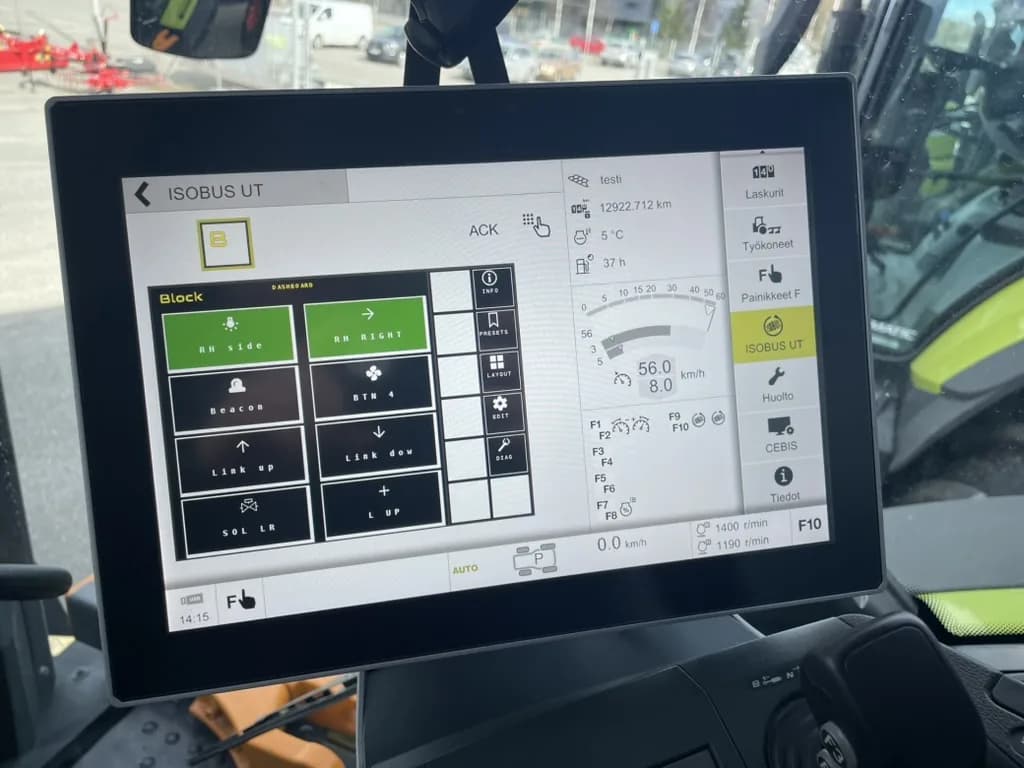
Das Virtual Terminal ist der Teil von ISOBUS, mit dem der Fahrer am direktesten interagiert. Es ist das Terminal in der Traktorkabine, das Anbaugeräte-Bedienelemente und Statusinformationen anzeigt - und jedes Anbaugerät stellt seine Oberfläche auf jedem Traktor-Terminal dar, unabhängig vom Hersteller. Das gilt auch für Anbaugeräte, die nachträglich mit ISOBUS ausgerüstet wurden, statt ab Werk ISOBUS zu unterstützen.
Hier erklären wir, wie das Virtual Terminal funktioniert - von der zugrundeliegenden Technologie bis zur praktischen täglichen Nutzung.
Suchen Sie nach der praktischen Anwendung? Im Leitfaden zur ISOBUS-Anbaugerätesteuerung erklären wir VT, AUX-N-Tasten und die Relaisebene im Zusammenspiel.
Was ist ein Virtual Terminal?
In der ISOBUS-Terminologie ist ein Virtual Terminal (VT) ein Anzeigegerät im Traktor, das grafische Benutzeroberflächen darstellen kann, die von angeschlossenen Anbaugeräten gesendet werden. Das Wort "virtuell" ist entscheidend - das VT hat keine vorprogrammierten Bildschirme für bestimmte Anbaugeräte. Stattdessen fungiert es als universelles Display, das jede Oberfläche darstellt, die ein Anbaugerät an es sendet. Festgelegt ist das VT in Teil 6 der Norm. Welche Teile ISO 11783 sonst hat, zeigt ISO 11783 erklärt: Die 14 Teile der ISOBUS-Norm.
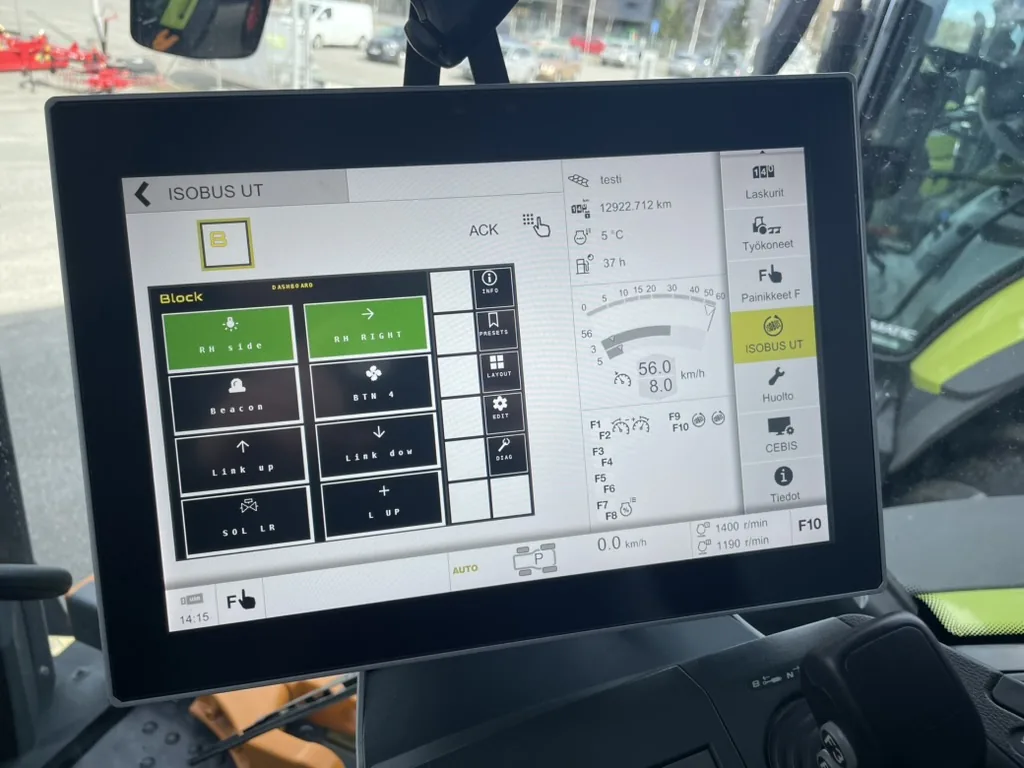
Dies unterscheidet sich grundlegend von der Funktionsweise der meisten Gerätedisplays. Ein typisches proprietäres Display hat feste Bildschirme in seiner Firmware eingebaut. Das ISOBUS Virtual Terminal ähnelt eher einem Webbrowser - es empfängt Inhalte (von Anbaugeräten statt von Websites) und stellt sie nach einem Regelwerk dar.
Das Ergebnis: Jedes ISOBUS-Anbaugerät kann seine Oberfläche auf dem Display jedes ISOBUS-Traktors anzeigen, ohne dass der Traktorhersteller etwas über das Anbaugerät im Voraus wissen muss.
Wie die VT-Kommunikation funktioniert
Die Kommunikation zwischen einem Anbaugerät und dem Virtual Terminal folgt einer definierten Sequenz:
Schritt 1: Adressvergabe
Wenn das Anbaugerät im ISOBUS-Netzwerk hochfährt, beansprucht es zunächst eine eindeutige Adresse. Jedes Gerät am CAN-Bus benötigt eine eigene Adresse (0-253) zur Kommunikation. Dies geschieht automatisch über die J1939-Adressvergabeprozedur.
Schritt 2: Working-Set-Anmeldung
Das Anbaugerät meldet sich als "Working Set" an - eine Gruppe aus einem oder mehreren ECUs, die zusammen ein logisches Anbaugerät bilden. Ein einfaches Gerät wie ein Relaismodul ist ein Einzel-ECU Working Set. Ein komplexes Anbaugerät wie eine Präzisionsspritze könnte mehrere ECUs haben (Hauptsteuerung, Teilbreitensteuerung, Mengensteuerung), die zusammen ein Working Set bilden.
Schritt 3: Object Pool Upload
Dies ist der Kern des VT-Systems. Das Anbaugerät lädt seinen Object Pool hoch - eine vollständige Beschreibung seiner Benutzeroberfläche - an das Virtual Terminal. Der Object Pool enthält alle Bildschirmlayouts, Schaltflächen, Grafiken, Textbeschriftungen und interaktiven Elemente, die die Oberfläche des Anbaugeräts ausmachen.
Das VT speichert diesen Object Pool im Speicher. Wenn dasselbe Anbaugerät später erneut verbunden wird, kann das VT den zwischengespeicherten Pool verwenden, anstatt einen neuen Upload zu verlangen, was den Verbindungsprozess beschleunigt.
Schritt 4: Aktive Interaktion
Sobald der Pool geladen ist, kann der Fahrer über das VT mit dem Anbaugerät interagieren. Tastendrücke auf dem VT-Bildschirm werden als Nachrichten an das Anbaugerät gesendet. Das Anbaugerät sendet Statusaktualisierungen zurück, die das VT anzeigt: Werte ändern sich, Anzeigen aktualisieren sich, Alarme werden ausgelöst.
Diese Kommunikation ist kontinuierlich. VT und Anbaugerät tauschen in Echtzeit Nachrichten aus, während der Fahrer arbeitet.
Den Object Pool verstehen
Der Object Pool ist das, was das Virtual Terminal System zum Funktionieren bringt. Es ist ein strukturiertes Datenpaket, das jedes Element der Benutzeroberfläche des Anbaugeräts beschreibt.
Was ein Object Pool enthält
Ein Object Pool enthält Objekte - einzelne UI-Elemente, jeweils durch eine eindeutige numerische ID identifiziert. Die wichtigsten Objekttypen sind:
Datenmasken (Hauptbildschirme)
Eine Datenmaske ist ein Vollbild-Layout, wie eine Seite in einer Anwendung. Ein Anbaugerät kann mehrere Datenmasken für verschiedene Ansichten haben (Hauptstatus, Konfiguration, Diagnose). Der Fahrer navigiert zwischen Datenmasken mithilfe von Bildschirm-Schaltflächen.
Jede Datenmaske definiert die Anordnung von Unterobjekten: wo Zahlen angezeigt werden, wo Schaltflächen erscheinen, wo Grafiken positioniert sind.
Alarmmasken (Warnbildschirme)
Alarmmasken sind spezielle Bildschirme, die erscheinen, wenn das Anbaugerät den Fahrer warnen muss. Sie haben Vorrang vor normalen Datenmasken und erfordern typischerweise eine Bestätigung durch den Fahrer, bevor zum normalen Betrieb zurückgekehrt wird.
Alarme können verschiedene Prioritätsstufen haben:
- Kritisch - Erfordert sofortige Aufmerksamkeit (z.B. sicherheitsrelevant)
- Warnung - Wichtig, aber nicht unmittelbar gefährlich
- Information - Statusbenachrichtigungen
Softkey-Masken
Softkeys sind die Schaltflächen, die an den Rändern des VT-Bildschirms erscheinen. Sie ändern sich je nachdem, welche Datenmaske aktiv ist. Die Softkey-Maske definiert, welche Schaltflächen erscheinen und was sie für jeden Bildschirm tun.
Softkeys sind die Hauptsteuerungsmethode auf dem VT. Jeder Softkey kann eine Aktion auslösen (wie das Aktivieren eines Relais) oder zu einem anderen Bildschirm navigieren.
Eingangs- und Ausgangsobjekte
Dies sind die interaktiven und Anzeigeelemente innerhalb von Masken:
| Objekttyp | Zweck | Beispiel |
|---|---|---|
| Ausgabe-Zahl | Einen numerischen Wert anzeigen | Aktuelle Temperatur, Relaisstatus |
| Ausgabe-Text | Text anzeigen | Modusname, Fehlermeldungen |
| Eingabe-Zahl | Fahrer gibt eine Zahl ein | Schwellenwert setzen |
| Eingabe-Boolean | Ein/Aus-Umschalter | Funktion aktivieren/deaktivieren |
| Eingabe-Liste | Aus Optionen wählen | Betriebsmodus wählen |
| Anzeigeinstrument | Grafische Wertanzeige | Linear- oder Bogenmesser |
| Schaltfläche | Eine Aktion auslösen | Relais aktivieren, Bildschirm wechseln |
| Container | Objekte gruppieren | Bereich verwandter Bedienelemente |
Grafiken und Bilder
Object Pools können Bitmap-Grafiken für visuelle Elemente enthalten - Symbole, Hintergründe, Diagramme und Markenlogos. Diese Grafiken sind in den Pool-Daten codiert und werden vom VT gerendert.
Grafiken müssen für die Fähigkeiten des VT ausgelegt sein (Farbtiefe, Auflösung). Dies ist einer der Bereiche, in denen VT-Versionskompatibilität am meisten zählt.
Objektverweise und Referenzen
Objekte können andere Objekte referenzieren und bilden so eine Hierarchie. Eine Datenmaske enthält Schaltflächen, jede Schaltfläche enthält ein Bild und eine Textbeschriftung und so weiter. Über diese hierarchische Struktur lassen sich komplexe Oberflächen aus einfachen, wiederverwendbaren Komponenten aufbauen.
Wie das VT den Pool rendert
Wenn das VT einen Object Pool empfängt:
- Analysiert es alle Objekte und ihre Beziehungen
- Skaliert Grafiken passend zur Bildschirmauflösung
- Ordnet Farben seiner verfügbaren Palette zu
- Stellt die erste Datenmaske als Startbildschirm dar
- Richtet Softkeys gemäß der Softkey-Maske der aktiven Maske ein
Das VT übernimmt alle Rendering-Details. Das Anbaugerät muss die Bildschirmauflösung oder Farbfähigkeiten des VT nicht kennen - es liefert sein ideales Layout und das VT passt sich an.
Object Pool Größe und Speicher
Object Pools variieren in der Größe von wenigen Kilobyte (einfache Oberflächen) bis zu mehreren hundert Kilobyte (komplexe Anbaugeräte mit vielen Grafiken). Das VT hat eine begrenzte Menge an Speicher für die Aufbewahrung von Pools.
Wenn der Pool-Speicher des VT voll ist, muss es möglicherweise ältere Pools verwerfen, um Platz für neue zu schaffen. Das bedeutet, dass diese Anbaugeräte ihre Pools beim nächsten Anschluss erneut hochladen müssen - ein Prozess, der je nach Pool-Größe und CAN-Bus Geschwindigkeit 10-30 Sekunden dauern kann. Lädt ein Anbaugerät seinen Pool gar nicht oder erscheint es überhaupt nicht, arbeiten Sie die Checkliste für ein nicht erkanntes ISOBUS-Anbaugerät ab.
VT-Versionen und ihre Fähigkeiten
Der Virtual Terminal Standard hat sich über mehrere Versionen weiterentwickelt, die jeweils Fähigkeiten hinzufügen:
VT Version 3
Die ursprüngliche weit verbreitete Version.
- Bildschirmgröße: Typischerweise 200x200 Pixel
- Farben: 16 Farben (4-Bit)
- Funktionen: Grundlegende Datenmasken, Softkeys, einfache Ein-/Ausgabeobjekte
- Typische Ära: 2005-2012 Traktoren
VT 3 ist funktional, aber eingeschränkt. Die kleine Bildschirmgröße erfordert einfache Oberflächen. Die 16-Farben-Palette schränkt Grafikdesignmöglichkeiten ein.
VT Version 4
Eine bedeutende Verbesserung, die zum Mainstream-Standard wurde.
- Bildschirmgröße: Üblicherweise 480x480 Pixel, teilweise größer
- Farben: 256 Farben (8-Bit)
- Funktionen: Verbesserte Grafiken, bessere Eingabeverarbeitung, erweiterte Schaltflächenobjekte
- Typische Ära: 2010-2018 Traktoren
VT 4 ist die Version, die die meisten vorhandenen Anbaugeräte anvisieren. Die 480x480 Auflösung reicht für recht detaillierte Oberflächen, und 256 Farben unterstützen klarere Grafiken und visuelle Indikatoren.
VT Version 5
Verfeinerungen, die auf VT 4 aufbauen.
- Bildschirmgröße: 480x480 und größer
- Farben: 256+ Farben
- Funktionen: Erweiterte Eingabeobjekte, verbesserte Listenverarbeitung, bessere Tastenobjekte
- Typische Ära: 2016-2022 Traktoren
VT 5 brachte inkrementelle Verbesserungen. Die meisten VT 4 Object Pools werden auf VT 5 ohne Änderung korrekt dargestellt.
VT Version 6
Die neueste Version mit signifikanten Verbesserungen.
- Bildschirmgröße: 800x600 und größer
- Farben: 65.536 Farben (16-Bit)
- Funktionen: Fenstermaskierung, Grafikkontext-Objekte, Auxiliary Control Version 2, erweiterte Skalierung
- Typische Ära: 2020+ Traktoren
VT 6 unterstützt erheblich reichhaltigere Oberflächen mit nahezu echtfarbiger Grafik und größeren Bildschirmen. Zusätzlich führt es Fenstermaskierung für flexiblere Bildschirmlayouts ein.
Versionskompatibilitätsmatrix
| Anbaugeräte-Pool-Version | VT 3 Traktor | VT 4 Traktor | VT 5 Traktor | VT 6 Traktor |
|---|---|---|---|---|
| Entwickelt für VT 3 | Funktioniert | Funktioniert | Funktioniert | Funktioniert |
| Entwickelt für VT 4 | Eingeschränkt* | Funktioniert | Funktioniert | Funktioniert |
| Entwickelt für VT 5 | Eingeschränkt* | Eingeschränkt* | Funktioniert | Funktioniert |
| Entwickelt für VT 6 | Eingeschränkt* | Eingeschränkt* | Eingeschränkt* | Funktioniert |
"Eingeschränkt" bedeutet, dass das VT versucht, die Oberfläche darzustellen, aber Funktionen oder Grafiken, die für die neuere Version entwickelt wurden, möglicherweise nicht korrekt gerendert werden. Gut entwickelte Anbaugeräte enthalten Ausweich-Pools für ältere VT-Versionen.
Wie der Fahrer mit dem VT interagiert
Zwischen Working Sets navigieren
Wenn mehrere ISOBUS-Anbaugeräte angeschlossen sind, zeigt das VT jeweils eines an. Der Fahrer wechselt zwischen Anbaugeräten über den "Working-Set-Wähler", typischerweise eine Schaltfläche oder ein Menübereich auf dem VT-Bildschirm, der Symbole für jedes angeschlossene Anbaugerät zeigt.
Jedes Working Set (Anbaugerät) hat seinen eigenen Satz von Bildschirmen, Softkeys und Alarmbehandlung. Das Wechseln zwischen Working Sets ist wie das Wechseln zwischen Anwendungen.
Softkeys verwenden
Softkeys sind der primäre Steuerungsmechanismus auf dem VT. Sie sind typischerweise an der rechten Seite und/oder am unteren Rand des Bildschirms angeordnet. Das Anbaugerät definiert, was jeder Softkey für jeden Bildschirm tut.
Gängige Softkey-Funktionen:
- Ausgänge umschalten - Ein Relais, eine Leuchte oder Funktion ein-/ausschalten
- Navigieren - Zwischen Datenmasken (Bildschirmen) wechseln
- Werte setzen - Konfigurationsparameter eingeben
- Alarme bestätigen - Warnmeldungen löschen
Softkey-Belegungen ändern sich beim Bildschirmwechsel, sodass dieselbe physische Schaltflächenposition je nach aktiver Datenmaske verschiedene Funktionen haben kann. Visuelle Beschriftungen auf jedem Softkey zeigen die aktuelle Funktion.
Alarme und Status empfangen
Wenn ein Anbaugerät einen Alarm erzeugt (Fehlerbedingung, Statusänderung oder Warnung), zeigt das VT automatisch die Alarmmaske an und unterbricht die normale Ansicht. Der Fahrer liest die Alarminformation und drückt typischerweise eine Bestätigungstaste, um sie zu quittieren.
Einige Alarme sind informativ (können sofort quittiert werden), während kritische Alarme erfordern können, dass der Fahrer Maßnahmen ergreift, bevor sie gelöscht werden können.
Werte und Einstellungen ändern
Wenn das Anbaugerät Eingabefelder bereitstellt, kann der Fahrer Werte über die Eingabemethoden des VT ändern:
- Zahleneingabe - Bildschirmtastatur oder Erhöhen/Verringern-Schaltflächen verwenden
- Listenauswahl - Durch Optionen scrollen und eine wählen
- Boolean-Umschalter - Einfaches Ein/Aus
Die genaue Eingabemethode hängt von der VT-Hardware ab. Einige verwenden Touchscreen-Interaktion, andere physische Tasten neben dem Bildschirm.
Bildschirmteilung zwischen Anbaugeräten
Das VT kann nur die Oberfläche eines Anbaugeräts gleichzeitig anzeigen, aber mehrere Anbaugeräte können gleichzeitig verbunden sein. Das führt zu einigen praktischen Überlegungen:
Working-Set-Priorität
Einige Implementierungen erlauben Working Sets, Priorität anzufordern (für die Alarmanzeige), aber der Fahrer hat generell die volle Kontrolle darüber, welche Working-Set-Oberfläche er betrachtet.
Hintergrundbetrieb
Wenn die Oberfläche eines Anbaugeräts nicht auf dem VT sichtbar ist (weil der Fahrer ein anderes Anbaugerät betrachtet), arbeitet das Anbaugerät weiter. AUX-N Tastenzuweisungen bleiben aktiv, unabhängig davon, welches Working Set angezeigt wird. Sie können also eine Joystick-Taste drücken, um ein Anbaugerät zu steuern, während Sie den Bildschirm eines anderen Anbaugeräts betrachten.
VT-Sichtbarkeit dient der Überwachung und Konfiguration. Physische Tasten, die über AUX-N zugewiesen sind, funktionieren jederzeit.
Mehrere VT-Displays
Einige Traktoren haben mehr als ein Display, das als VT fungieren kann. In diesem Fall können verschiedene Anbaugeräte gleichzeitig auf verschiedenen Displays angezeigt werden. Der Standard unterstützt dies über VT-Instanzverwaltung.
Überlegungen zum Object Pool Design
Design für mehrere VT-Versionen
Gutes Anbaugerätedesign umfasst Object Pools, die für verschiedene VT-Versionen optimiert sind. Während der Erstverbindung fragt das Anbaugerät das VT nach seinen Fähigkeiten (Version, Bildschirmgröße, Farbtiefe) und lädt den entsprechenden Pool hoch.
Das bedeutet, dasselbe Anbaugerät kann bereitstellen:
- Eine einfache 200x200 Oberfläche für VT 3 Traktoren
- Eine detaillierte 480x480 Oberfläche für VT 4/5 Traktoren
- Eine voll ausgestattete 800x600 Oberfläche für VT 6 Traktoren
Maskgröße und Layout
Die Datenmaskgröße definiert den verfügbaren Bereich für die Oberfläche des Anbaugeräts. Standardmaskgrößen (in der "Designator"-Dimension) umfassen:
| VT-Datenmaskgröße | Typische Auflösung |
|---|---|
| 200x200 | VT 3 Basis |
| 480x480 | VT 4/5 gängig |
| 600x600 | VT 5/6 erweitert |
| 800x600 | VT 6 Breitbild |
Das VT skaliert die Oberfläche des Anbaugeräts, damit sie auf seine tatsächliche Anzeigefläche passt. Ein Anbaugerät, das für 480x480 entwickelt wurde, wird hoch- oder herunterskaliert, um dem physischen Anzeigebereich des VT zu entsprechen.
Farbverwaltung
Verschiedene VT-Versionen unterstützen unterschiedliche Farbtiefen. Object Pools müssen Grafiken enthalten, die innerhalb der Farbpalette des VT funktionieren:
- VT 3: 16 Farben (nur die Standard-ISOBUS-Farbtabelle verwenden)
- VT 4/5: 256 Farben (ISOBUS-definierte Palette)
- VT 6: 65.536 Farben (freie Farbauswahl)
Wenn ein Anbaugerät, das für 256 Farben entwickelt wurde, sich mit einem VT 3 Terminal mit nur 16 Farben verbindet, ordnet das VT die Farben den nächsten Entsprechungen zu. Dies funktioniert in der Regel, kann aber dazu führen, dass Grafiken verwaschen aussehen oder Details verlieren.
Anbaugeräte-Display in der Praxis: ISOBUS Block
Wie das VT-System in der Praxis funktioniert, zeigt ISOBUS Block, ein gutes Beispiel dafür, wie ein Anbaugerät Object Pools, Softkeys und AUX-N zusammen einsetzt. Das Modul lädt seine Oberfläche automatisch hoch und passt sich an Ihre VT-Version an. Das stellt es bereit:
ISOBUS Block nutzt das Virtual Terminal, um eine klare, funktionale Steueroberfläche bereitzustellen:
- Hauptbildschirm - Zeigt den Status aller 8 Relaisausgänge auf einen Blick. Jeder Kanal zeigt an, ob er aktiv (ein) oder inaktiv (aus) ist.
- Softkey-Steuerung - Jeder Relaiskanal kann über die VT-Softkeys ein- oder ausgeschaltet werden. Kein Navigieren durch Menüs für den Grundbetrieb nötig.
- Tastenkonfiguration - Am VT über den Softkey
EDIT: Jede Taste erhält einen Namen, ein Icon, ihren Kanal oder ihre Kanäle und den Modus MOM (Impulsmodus) oder TOG (Umschaltmodus). - Automatischer Pool-Upload - Das Modul erkennt Ihre VT-Version und lädt den entsprechenden Object Pool automatisch hoch.
Die Oberfläche zeigt den Status aller 8 Ausgänge auf einem Bildschirm. Im täglichen Betrieb gibt Ihnen der Hauptbildschirm sofortige Sichtbarkeit aller Relaiszustände, und Softkeys bieten Ein-Druck-Steuerung.
Da ISOBUS Block auch AUX-N unterstützt, können Fahrer, die Relaisfunktionen Joystick- oder Armlehnen-Tasten zuweisen, Relais schalten, ohne auf das VT-Display zu schauen. Die physischen Tasten funktionieren unabhängig davon, welches Working Set gerade auf dem Bildschirm angezeigt wird. Die praktische Anleitung zur Verkabelung und Tastenbelegung für beliebige 12-V- oder 24-V-Verbraucher finden Sie unter Beliebige Geräte über das ISOBUS-Terminal steuern. Damit ist ISOBUS Block ein Ausgangsmodul für Hilfsfunktionen: ISOBUS als Eingang, geschaltete Relaisausgänge als Ausgang.
Häufig gestellte Fragen
Was ist ein ISOBUS Virtual Terminal?
Ein Virtual Terminal (VT) ist das Display in einem ISOBUS-ausgestatteten Traktor, das Benutzeroberflächen für angeschlossene Anbaugeräte darstellt. Anders als ein proprietäres Display ist das VT ein universeller Bildschirm, der die Oberfläche jedes Anbaugeräts anzeigen kann, indem er dessen Object Pool Daten empfängt und darstellt. So funktioniert die herstellerübergreifende Kompatibilität bei ISOBUS.
Was ist ein Object Pool bei ISOBUS?
Ein Object Pool ist die vollständige Beschreibung der Benutzeroberfläche eines Anbaugeräts - Bildschirme, Schaltflächen, Grafiken, Text, Eingabefelder und deren Layout. Das Anbaugerät lädt diese Daten auf das VT hoch, das sie auf dem Bildschirm darstellt. Das VT speichert den Pool im Cache, sodass er nicht bei jeder Verbindung erneut hochgeladen werden muss.
Wie lange dauert es, bis ein Anbaugerät auf dem VT erscheint?
Erstverbindungen dauern typischerweise 10-30 Sekunden, während der Object Pool über den CAN-Bus hochgeladen wird. Folgeverbindungen sind schneller, da das VT seine zwischengespeicherte Kopie des Pools verwendet. Komplexe Anbaugeräte mit umfangreichen Grafiken benötigen länger als einfache Geräte.
Kann ich zwei Anbaugeräte gleichzeitig auf dem VT sehen?
Auf einem einzelnen VT-Display können Sie nur die Oberfläche eines Anbaugeräts gleichzeitig betrachten. Sie wechseln zwischen Anbaugeräten über den Working-Set-Wähler. Einige Traktoren haben jedoch mehrere Displays, die jeweils als VT fungieren können. So laufen mehrere Anzeigen parallel. AUX-N Tastenzuweisungen funktionieren für alle Anbaugeräte unabhängig davon, welches gerade angezeigt wird.
Was passiert mit dem Anbaugerät, wenn ich zu einem anderen Working Set wechsle?
Das Anbaugerät arbeitet normal weiter. Das Umschalten der VT-Anzeige ändert nur, was Sie auf dem Bildschirm sehen. Alle AUX-N Tastenzuweisungen bleiben aktiv, und das Anbaugerät behält seinen aktuellen Zustand bei. Sie sehen nur dessen Statusaktualisierungen nicht, bis Sie zu seinem Working Set zurückwechseln.
Was ist ein Softkey auf dem ISOBUS Virtual Terminal?
Softkeys sind programmierbare Schaltflächen, die auf dem VT-Bildschirm angezeigt werden, typischerweise an der rechten Seite und/oder am unteren Rand. Jedes Anbaugerät definiert, was seine Softkeys für jeden Bildschirm tun. Das Drücken eines Softkeys sendet einen Befehl an das Anbaugerät. Die Funktion jedes Softkeys ändert sich je nach dem aktuell aktiven Bildschirm (Datenmaske).
Warum sehen die Grafiken meines Anbaugeräts auf verschiedenen Traktoren unterschiedlich aus?
Verschiedene Traktoren haben VTs mit unterschiedlichen Bildschirmauflösungen, -größen und Farbtiefen. Das VT skaliert die Oberfläche des Anbaugeräts passend zu seinem Display und ordnet Farben seiner verfügbaren Palette zu. Höher aufgelöste VTs mit mehr Farben zeigen Anbaugerätegrafiken in besserer Qualität als ältere VTs mit niedrigerer Auflösung.
Was ist eine Datenmaske?
Eine Datenmaske ist ein Vollbild-Layout in einem ISOBUS Object Pool, im Wesentlichen eine "Seite" der Anbaugeräteoberfläche. Ein Anbaugerät kann mehrere Datenmasken für verschiedene Ansichten haben (Hauptbildschirm, Einstellungen, Diagnose). Der Fahrer navigiert zwischen Datenmasken über Softkeys oder Navigationsschaltflächen, die das Anbaugerät definiert.
Was ist eine Alarmmaske?
Eine Alarmmaske ist ein spezieller VT-Bildschirm, der automatisch erscheint, wenn das Anbaugerät eine Warnung oder Fehlerbedingung erkennt. Sie unterbricht die aktuelle Ansicht, um den Fahrer zu informieren. Alarme haben Prioritätsstufen (kritisch, Warnung, informativ) und erfordern typischerweise eine Bestätigung, bevor der Fahrer zur normalen Anzeige zurückkehrt.
Weiterführende Ressourcen
- ISOBUS Kompatibilitätsleitfaden: Prüfen Sie, ob Ihr Traktor die benötigten Funktionen unterstützt
- ISOBUS AUX-N Komplettanleitung: Wie Sie Joystick- und Tastenzuweisung verwenden
- ISOBUS Fehlersuche: VT-Verbindungsprobleme und Pool-Probleme lösen
- ISOBUS Stecker Pinbelegung: Physische Verkabelungsreferenz
Benötigen Sie Relaisausgänge am Virtual Terminal Ihres Traktors? ISOBUS Block bietet 8 Relaiskanäle auf dem Bildschirm, mit automatischem Pool-Upload und AUX-N Unterstützung. Einrichtungs- und Konfigurationsfragen sind auf der FAQ-Seite beantwortet. Dokumentation ansehen oder kontaktieren Sie uns.