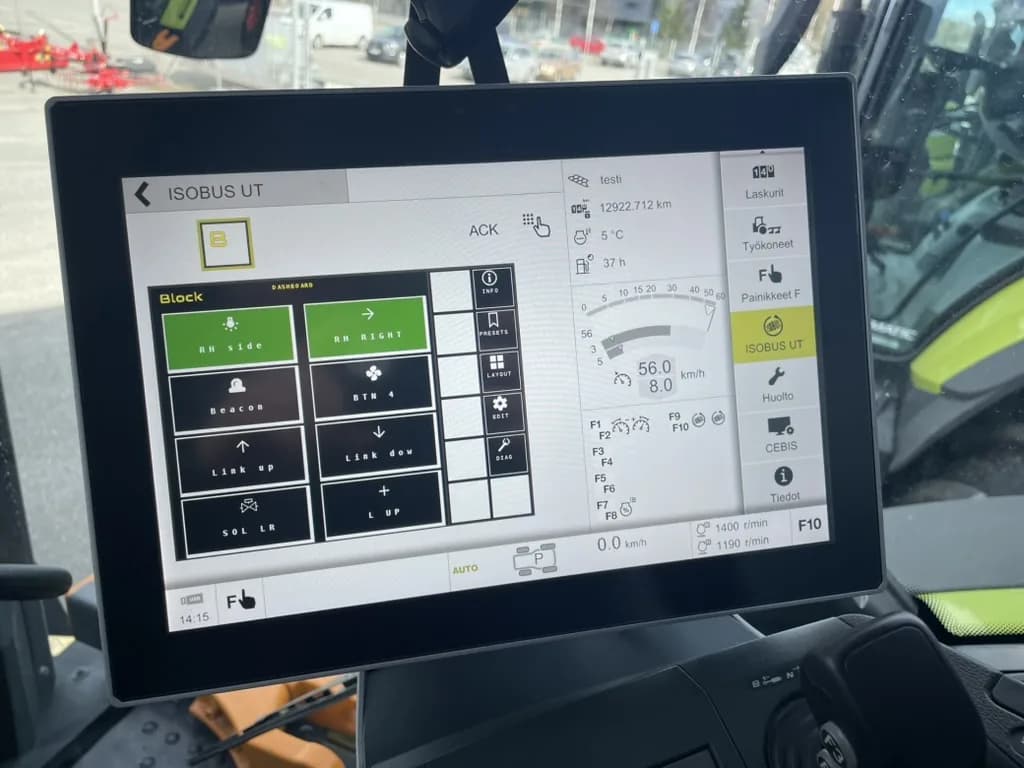
Kort sagt: En ISOBUS Virtual Terminal är skärmen i traktorhytten som visar det gränssnitt redskapet skickar till den. Skärmen har inga färdiga bilder för specifika redskap. Redskapet laddar upp en objektpool med knappar och statusfält, och terminalen ritar upp den. Därför kan ett ISOBUS-redskap visa sitt gränssnitt på skärmen oavsett traktormärke.
Virtual Terminal är den del av ISOBUS som operatörer interagerar med mest direkt. Det är skärmen i traktorhytten som visar redskapets styrfunktioner och statusinformation, och det bygger på ett förvånansvärt elegant system där varje redskap kan visa sitt gränssnitt på alla traktorer, oavsett tillverkare. Det gäller även redskap som eftermonterats med ISOBUS-styrning i stället för att levereras ISOBUS-klara från fabrik.
Så här fungerar Virtual Terminal, från den underliggande tekniken till praktisk daglig användning.
Letar du efter den praktiska användningen? Se styra redskap via ISOBUS: VT, AUX-N-knappar och relälagret tillsammans.
Vad är en Virtual Terminal?
I ISOBUS-terminologi är en Virtual Terminal (VT) en skärmenhet i traktorn som kan rendera grafiska användargränssnitt som skickas till den av anslutna redskap. Ordet "virtuell" är centralt: VT har inga förprogrammerade skärmar för specifika redskap. Istället fungerar den som en allmän skärm som renderar det gränssnitt ett redskap skickar till den. VT definieras i ISO 11783-6, en av ISO 11783-standardens 14 delar.
Detta skiljer sig fundamentalt från hur de flesta utrustningsskärmar fungerar. En typisk proprietär skärm har fasta skärmar inbyggda i sin firmware. ISOBUS Virtual Terminal liknar mer en webbläsare: den tar emot innehåll (från redskap istället för webbplatser) och renderar det enligt en uppsättning regler.
Resultatet: alla ISOBUS-redskap kan visa sitt gränssnitt på alla ISOBUS-traktorers skärm, utan att traktortillverkaren behöver veta något om redskapet i förväg.
Hur VT-kommunikation fungerar
Kommunikationen mellan ett redskap och Virtual Terminal följer en definierad sekvens:
Steg 1: Adressanspråk
När redskapet startar på ISOBUS-nätverket gör det först anspråk på en unik adress. Varje enhet på CAN-bussen behöver en egen adress (0-253) för att kommunicera. Detta sker automatiskt genom J1939 adressanspråksförfarandet.
Steg 2: Working set-annonsering
Redskapet anmäler sig som ett "working set", en grupp av en eller flera ECU:er som tillsammans bildar ett logiskt redskap. En enkel enhet som en relämodul är ett working set med en enda ECU. Ett komplext redskap som en precisionsspruta kan ha flera ECU:er (huvudstyrning, sektionsstyrning, doseringsstyrning) som tillsammans bildar ett working set. Working set, VT, AUX-N och andra termer finns samlade i ISOBUS-ordlistan.
Steg 3: Objektpooluppladdning
Detta är kärnan i VT-systemet. Redskapet laddar upp sin objektpool (en komplett beskrivning av sitt användargränssnitt) till Virtual Terminal. Objektpoolen innehåller alla skärmlayouter, knappar, grafik, textetiketter och interaktiva element som utgör redskapets gränssnitt.
VT lagrar denna objektpool i minnet. Om samma redskap ansluts igen senare kan VT använda den cachade poolen istället för att kräva en ny uppladdning, vilket snabbar upp anslutningsprocessen. Laddas poolen inte alls syns redskapet inte i terminalen, och checklistan när ISOBUS inte fungerar går igenom de vanliga orsakerna.
Steg 4: Aktiv interaktion
När poolen är laddad kan operatören interagera med redskapet via VT. Knapptryckningar på VT-skärmen skickas till redskapet som meddelanden. Redskapet skickar tillbaka statusuppdateringar som VT visar: värden som ändras, indikatorer som uppdateras, larm som utlöses.
Denna kommunikation är kontinuerlig. VT och redskap utbyter meddelanden i realtid medan operatören arbetar.
Förstå objektpoolen
Objektpoolen är det som gör Virtual Terminal-systemet möjligt. Det är ett strukturerat datapaket som beskriver varje element i redskapets användargränssnitt.
Vad finns i en objektpool
En objektpool innehåller objekt: individuella UI-element, vart och ett identifierat av ett unikt numeriskt ID. De viktigaste objekttyperna är:
Datamasker (huvudskärmar)
En datamask är en helskärmslayout, som en sida i en applikation. Ett redskap kan ha flera datamasker för olika vyer (huvudstatus, konfiguration, diagnostik). Operatören navigerar mellan datamasker med hjälp av skärmknappar.
Varje datamask definierar arrangemanget av underliggande objekt: var siffror visas, var knappar placeras, var grafik positioneras.
Larmmasker (varningsskärmar)
Larmmasker är skärmar som dyker upp när redskapet behöver varna operatören. De har prioritet över vanliga datamasker och kräver normalt att operatören bekräftar dem innan hen kan återgå till normal drift.
Larm kan ha olika prioritetsnivåer:
- Kritiskt: Kräver omedelbar uppmärksamhet (t.ex. säkerhetsrelaterat)
- Varning: Viktigt men inte omedelbart farligt
- Information: Statusmeddelanden
Skärmknappsmasker
Skärmknappar är knapparna som visas längs kanterna av VT-skärmen. De ändras beroende på vilken datamask som är aktiv. Skärmknappsmasken definierar vilka knappar som visas och vad de gör för varje skärm.
Skärmknappar är hur de flesta redskapsstyrningar sker på VT. Varje knapp kan utlösa en åtgärd (som att aktivera ett relä) eller navigera till en annan skärm.
Ingångs- och utgångsobjekt
Dessa är de interaktiva och visande elementen inom masker:
| Objekttyp | Syfte | Exempel |
|---|---|---|
| Output Number (utgångsvärde) | Visa ett numeriskt värde | Aktuell temperatur, relästatus |
| Output String (utgångssträng) | Visa text | Lägesnamn, felmeddelanden |
| Input Number (inmatat värde) | Operatören anger ett tal | Ställ in ett tröskelvärde |
| Input Boolean (boolesk inmatning) | På/av-växling | Aktivera/inaktivera en funktion |
| Input List (inmatningslista) | Välj bland alternativ | Välj driftläge |
| Meter | Grafisk värdevisning | Linjär eller bågformad mätare |
| Button | Utlösa en åtgärd | Aktivera relä, byta skärm |
| Container | Gruppera objekt | Panel med relaterade reglage |
Grafik och bilder
Objektpooler kan innehålla bitmapgrafik för visuella element: ikoner, bakgrunder, diagram och varumärkeslogotyper. Dessa bilder kodas in i pooldatan och renderas av VT.
Grafik måste designas för VT:ns kapacitet (färgdjup, upplösning). Detta är ett område där VT-versionskompatibilitet spelar störst roll.
Objektpekare och referenser
Objekt kan referera till andra objekt, vilket skapar en hierarki. En datamask innehåller knappar, varje knapp innehåller en bild och en textetikett, och så vidare. Den hierarkiska strukturen gör att komplexa gränssnitt kan byggas från enkla, återanvändbara komponenter.
Hur VT renderar poolen
När VT tar emot en objektpool:
- Tolkar alla objekt och deras relationer
- Skalar grafik för att passa sin skärmupplösning
- Mappar färger till sin tillgängliga palett
- Renderar den första datamasken som startskärm
- Ställer in skärmknappar enligt den aktiva maskens skärmknappsmask
VT hanterar alla renderingsdetaljer. Redskapet behöver inte veta VT:ns skärmupplösning eller färgkapacitet. Det ger sin ideala layout och VT anpassar sig.
Objektpoolstorlek och minne
Objektpooler varierar i storlek från några kilobyte (enkla gränssnitt) till flera hundra kilobyte (komplexa redskap med mycket grafik). VT har en begränsad mängd minne för att lagra pooler.
När VT:ns poolminne är fullt kan den behöva kassera äldre pooler för att göra plats för nya. Det innebär att dessa redskap behöver ladda upp sina pooler igen nästa gång de ansluts, en process som kan ta 10-30 sekunder beroende på poolstorlek och CAN-busshastighet.
VT-versioner och deras kapacitet
Virtual Terminal-standarden har utvecklats genom flera versioner, var och en med ökad kapacitet:
VT version 3
Den ursprungliga brett distribuerade versionen.
- Skärmstorlek: Normalt 200x200 pixlar
- Färger: 16 färger (4-bitars)
- Funktioner: Grundläggande datamasker, skärmknappar, enkla ingångs-/utgångsobjekt
- Typisk era: 2005-2012 traktorer
VT 3 är funktionell men begränsad. Liten skärmstorlek innebär att gränssnitt behöver vara enkla. 16-färgspaletten begränsar grafiska designmöjligheter.
VT version 4
En betydande förbättring som blev den dominerande standarden.
- Skärmstorlek: Vanligen 480x480 pixlar, vissa större
- Färger: 256 färger (8-bitars)
- Funktioner: Förbättrad grafik, bättre ingångshantering, förbättrade knappobjekt
- Typisk era: 2010-2018 traktorer
VT 4 är den version som de flesta befintliga redskap riktar sig mot. 480x480-upplösningen räcker för rimligt detaljerade gränssnitt, och 256 färger ger tydligare grafik och visuella indikatorer.
VT version 5
Förfiningar som bygger på VT 4.
- Skärmstorlek: 480x480 och större
- Färger: 256+ färger
- Funktioner: Utökade ingångsobjekt, förbättrad listhantering, bättre nyckelobjekt
- Typisk era: 2016-2022 traktorer
VT 5 lade till stegvisa förbättringar. De flesta VT 4-objektpooler visas korrekt på VT 5 utan modifiering.
VT version 6
Den senaste versionen med betydande framsteg.
- Skärmstorlek: 800x600 och större
- Färger: 65 536 färger (16-bitars)
- Funktioner: Fönstermaskering, grafiska kontextobjekt, auxiliary control version 2, avancerad skalning
- Typisk era: 2020+ traktorer
VT 6 stöder väsentligt rikare gränssnitt med nästintill äkta färggrafik och större skärmar. Den introducerar också fönstermaskering, som gör skärmlayouter mer flexibla.
Versionskompatibilitetsmatris
| Redskapets poolversion | VT 3-traktor | VT 4-traktor | VT 5-traktor | VT 6-traktor |
|---|---|---|---|---|
| Designad för VT 3 | Fungerar | Fungerar | Fungerar | Fungerar |
| Designad för VT 4 | Begränsad* | Fungerar | Fungerar | Fungerar |
| Designad för VT 5 | Begränsad* | Begränsad* | Fungerar | Fungerar |
| Designad för VT 6 | Begränsad* | Begränsad* | Begränsad* | Fungerar |
"Begränsad" innebär att VT försöker visa gränssnittet, men funktioner eller grafik designade för den nyare versionen kanske inte renderas korrekt. Väldesignade redskap inkluderar reservpooler för äldre VT-versioner.
Hur operatörer interagerar med VT
Navigera mellan working sets
När flera ISOBUS-redskap är anslutna visar VT ett åt gången. Operatörer växlar mellan redskap med "working set-väljaren", vanligtvis en knapp eller menyyta på VT-skärmen som visar ikoner för varje anslutet redskap.
Varje working set (redskap) har sin egen uppsättning skärmar, skärmknappar och larmhantering. Att växla mellan working sets är som att växla mellan applikationer.
Använda skärmknappar
Skärmknappar är den primära styrningsmekanismen på VT. De är vanligtvis arrangerade längs höger sida och/eller nederkanten av skärmen. Redskapet definierar vad varje skärmknapp gör för varje skärm.
Vanliga skärmknappsfunktioner:
- Växla utgångar: Slå på/av ett relä, lampa eller funktion
- Navigera: Byta mellan datamasker (skärmar)
- Ställa in värden: Ange konfigurationsparametrar
- Bekräfta larm: Rensa varningsmeddelanden
Skärmknappslayouter ändras när du byter skärm, så samma fysiska knappposition kan ha olika funktioner beroende på vilken datamask som är aktiv. Visuella etiketter på varje skärmknapp visar den aktuella funktionen.
Ta emot larm och status
När ett redskap genererar ett larm (feltillstånd, statusändring eller varning) visar VT automatiskt larmmasken och avbryter den normala vyn. Operatören läser larminformationen och trycker vanligtvis på en bekräftelseknapp för att avfärda det.
Vissa larm är informativa (kan avfärdas omedelbart), medan kritiska larm kan kräva att operatören vidtar åtgärder innan de kan rensas.
Ändra värden och inställningar
När redskapet erbjuder inmatningsfält kan operatörer ändra värden med VT:ns inmatningsmetoder:
- Nummerinmatning: Använd tangentbord på skärmen eller öka/minska-knappar
- Listval: Bläddra genom alternativ och välj ett
- Boolesk växling: Enkel på/av
Den exakta inmatningsmetoden beror på VT-hårdvaran. Vissa använder pekskärmsinteraktion, andra använder fysiska knappar intill skärmen.
Skärmdelning mellan redskap
VT kan bara visa ett redskaps gränssnitt åt gången, men flera redskap kan vara anslutna samtidigt. Detta skapar några praktiska överväganden:
Working set-prioritet
Vissa implementeringar tillåter working sets att begära prioritet (för larmvisning), men operatören har generellt full styrning över vilket working sets gränssnitt som visas.
Bakgrundsdrift
När ett redskaps gränssnitt inte syns på VT (eftersom operatören tittar på ett annat redskaps gränssnitt) fortsätter redskapet att fungera. AUX-N-knapptilldelningar förblir aktiva oavsett vilket working set som visas, så du kan trycka på en joystickknapp för att styra ett redskap även när du tittar på ett annat redskaps skärm.
VT-synlighet är för övervakning och konfiguration. Fysiska knappar tilldelade via AUX-N fungerar hela tiden.
Flera VT-skärmar
Vissa traktorer har mer än en skärm som kan fungera som VT. I detta fall kan olika redskap visas på olika skärmar samtidigt. Standarden stöder detta genom VT-instanshantering.
Designöverväganden för objektpooler
Designa för flera VT-versioner
Bra redskapsdesign inkluderar objektpooler optimerade för olika VT-versioner. Vid första anslutningen frågar redskapet VT om dess kapacitet (version, skärmstorlek, färgdjup) och laddar upp den lämpliga poolen.
Detta innebär att samma redskap kan erbjuda:
- Ett enkelt 200x200-gränssnitt för VT 3-traktorer
- Ett detaljerat 480x480-gränssnitt för VT 4/5-traktorer
- Ett fullfjädrat 800x600-gränssnitt för VT 6-traktorer
Maskstorlek och layout
Datamaskens storlek definierar det tillgängliga området för redskapets gränssnitt. Standardmaskstorlekar (i "designator"-dimensionen) inkluderar:
| VT datamaskstorlek | Typisk upplösning |
|---|---|
| 200x200 | VT 3 grundlinje |
| 480x480 | VT 4/5 vanlig |
| 600x600 | VT 5/6 förbättrad |
| 800x600 | VT 6 bredskärm |
VT skalar redskapets gränssnitt för att passa sin faktiska skärmdimension. Ett redskap designat för 480x480 skalas upp eller ner för att matcha VT:ns fysiska skärmyta.
Färghantering
Olika VT-versioner stöder olika färgdjup. Objektpooler behöver innehålla grafik som fungerar inom VT:ns färgpalett:
- VT 3: 16 färger (använd bara den standardiserade ISOBUS-färgtabellen)
- VT 4/5: 256 färger (ISOBUS-definierad palett)
- VT 6: 65 536 färger (fritt färgval)
När ett redskap designat för 256 färger ansluts till en VT 3-terminal med bara 16 färger mappar VT färgerna till sina närmaste motsvarigheter. Detta fungerar vanligtvis men kan göra att grafik ser urtvättad ut eller tappar detaljer.
ISOBUS Blocks VT-gränssnitt
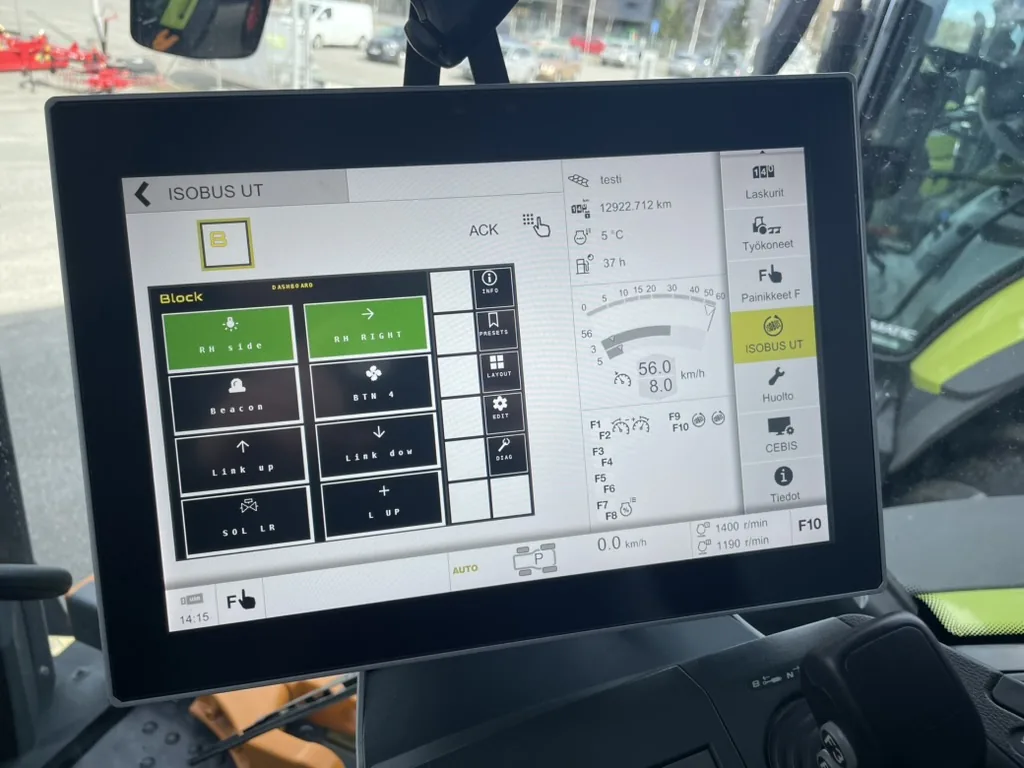
För att se VT-systemet i praktiken är ISOBUS Block ett bra exempel på hur ett redskap använder objektpooler, skärmknappar och AUX-N tillsammans. Modulen laddar upp sitt gränssnitt automatiskt och anpassar sig till din VT-version. Så här ser det ut:
ISOBUS Block använder Virtual Terminal för ett tydligt, funktionellt styrgränssnitt. För den praktiska kablings- och konfigurationsgenomgången (ansluta en 12V- eller 24V-last och tilldela den till en armstödsknapp), se Styr 12V/24V-enheter från din ISOBUS-terminal:
- Huvudskärm: Visar status för alla 8 reläutgångar i ett ögonkast. Varje kanal visar om den är aktiv (på) eller inaktiv (av).
- Skärmknappsstyrning: Varje reläkanal kan växlas på eller av med VT:ns skärmknappar. Inget behov av att navigera genom menyer för grundläggande drift.
- Knappinställningar: Görs på VT med skärmknappen
EDIT, där varje knapp får namn, ikon, kanal(er) och läget MOM (momentant) eller TOG (växlande). - Automatisk pooluppladdning: Modulen detekterar din VT-version och laddar upp lämplig objektpool automatiskt.
Gränssnittet är designat för enkelhet och snabb åtkomst. I daglig drift ger huvudskärmen omedelbar insyn i alla relätillstånd, och skärmknapparna ger styrning med ett tryck.
Eftersom ISOBUS Block också stöder AUX-N kan operatörer som tilldelar reläfunktioner till joystickknappar eller armstödsknappar styra reläer utan att ens titta på VT-skärmen. De fysiska knapparna fungerar oavsett vilket working set som för tillfället visas på skärmen. ISOBUS Block är alltså en utgångsmodul: ISOBUS in, reläutgångar ut.
Vanliga frågor
Vad är en ISOBUS Virtual Terminal?
En Virtual Terminal (VT) är skärmen i en ISOBUS-utrustad traktor som renderar användargränssnitt för anslutna redskap. Till skillnad från en proprietär skärm är VT en allmän skärm som kan visa alla redskaps gränssnitt genom att ta emot och visa dess objektpooldata. Det är så tvärkompatibilitet i ISOBUS fungerar.
Vad är en objektpool i ISOBUS?
En objektpool är den kompletta beskrivningen av ett redskaps användargränssnitt: skärmar, knappar, grafik, text, inmatningsfält och deras layout. Redskapet laddar upp denna data till VT, som renderar den på skärmen. VT cachar poolen i minnet så att den inte behöver laddas upp vid varje anslutning.
Hur lång tid tar det för ett redskap att visas på VT?
Förstagångsanslutningar tar vanligtvis 10-30 sekunder medan objektpoolen laddas upp via CAN-bussen. Efterföljande anslutningar är snabbare eftersom VT använder sin cachade kopia av poolen. Komplexa redskap med stor grafik tar längre tid än enkla enheter.
Kan jag se två redskap på VT samtidigt?
På en enda VT-skärm kan du bara se ett redskaps gränssnitt åt gången. Du växlar mellan redskap med working set-väljaren. Vissa traktorer har dock flera skärmar som var och en kan fungera som VT, vilket ger samtidig visning. AUX-N-knapptilldelningar fungerar för alla redskap oavsett vilket som visas.
Vad händer med redskapet när jag byter till ett annat working set?
Redskapet fortsätter att fungera normalt. Att byta VT-skärmen ändrar bara vad du ser på skärmen. Alla AUX-N-knapptilldelningar förblir aktiva och redskapet behåller sitt nuvarande tillstånd. Du ser bara inte dess statusuppdateringar förrän du byter tillbaka till dess working set.
Vad är en skärmknapp (soft key) på ISOBUS Virtual Terminal?
Skärmknappar är programmerbara knappar som visas på VT-skärmen, vanligtvis längs höger sida och/eller nederkanten. Varje redskap definierar vad dess skärmknappar gör för varje skärm. Att trycka på en skärmknapp skickar ett kommando till redskapet. Funktionen för varje skärmknapp ändras baserat på vilken skärm (datamask) som för tillfället är aktiv.
Varför ser min redskapsgrafik olika ut på olika traktorer?
Olika traktorer har VT:er med olika skärmupplösningar, storlekar och färgdjup. VT skalar redskapets gränssnitt för att passa sin skärm och mappar färger till sin tillgängliga palett. VT:er med högre upplösning och fler färger visar redskapsgrafik i bättre kvalitet än äldre, lägre upplösta VT:er.
Vad är en datamask?
En datamask är en helskärmslayout i en ISOBUS-objektpool, i princip en "sida" i redskapets gränssnitt. Ett redskap kan ha flera datamasker för olika vyer (huvudskärm, inställningar, diagnostik). Operatören navigerar mellan datamasker med skärmknappar eller navigeringsknappar definierade av redskapet.
Vad är en larmmask?
En larmmask är en VT-skärm som visas automatiskt när redskapet detekterar en varning eller ett feltillstånd. Den avbryter den aktuella vyn för att uppmärksamma operatören. Larm har prioritetsnivåer (kritiskt, varning, information) och kräver vanligtvis bekräftelse innan operatören kan återgå till den normala skärmen.
Relaterade resurser
- ISOBUS kompatibilitetsguide - Kontrollera om din traktor stöder de funktioner du behöver
- ISOBUS AUX-N komplett guide - Hur joystick- och armstödsknapptilldelning fungerar
- ISOBUS felsökningsguide - Lös VT-anslutningsproblem och poolproblem
- ISOBUS kontakt pinout-guide - Fysisk kabeldragningsreferens
Vill du ha reläutgångar på traktorns Virtual Terminal? ISOBUS Block ger dig 8 reläkanaler på skärmen, med automatisk pooluppladdning och AUX-N-stöd. Inställnings- och konfigurationsfrågor besvaras på FAQ-sidan. Se dokumentationen eller kontakta oss.