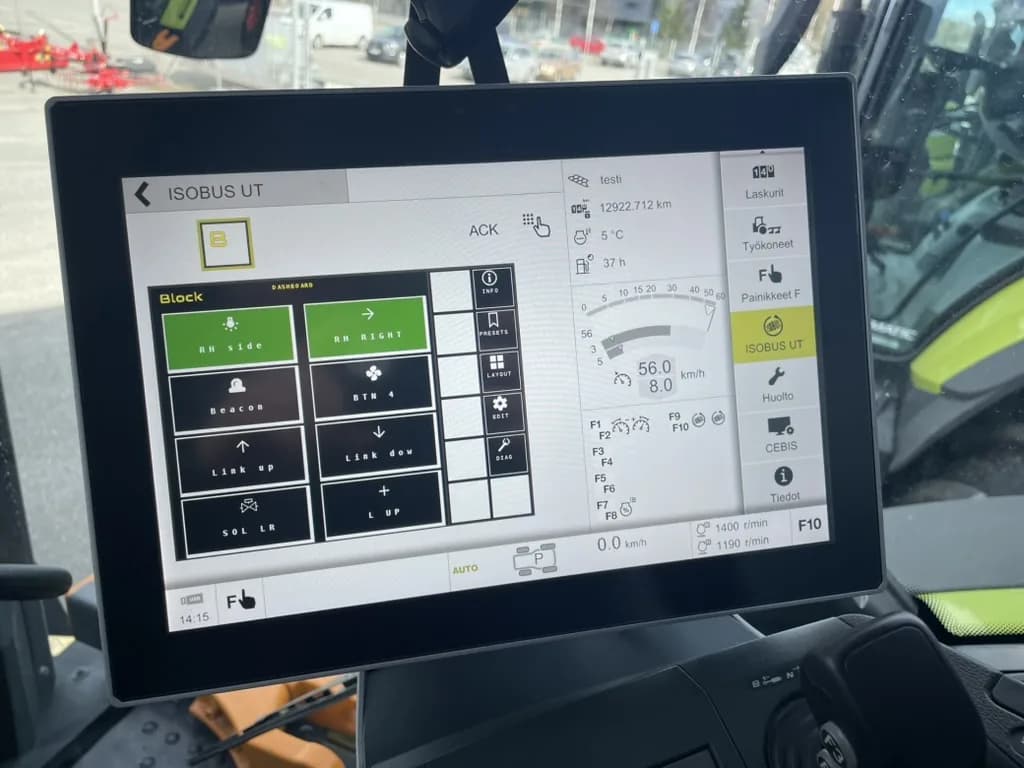
Virtual Terminal er den delen av ISOBUS som operatører samhandler med. Det er skjermen i traktorens kabin som viser redskapskontroller og statusinformasjon, og den er bygget på et overraskende elegant system som lar ethvert redskap vise sitt grensesnitt på enhver traktors skjerm, uavhengig av produsent. Det gjelder også redskaper som er ettermontert med ISOBUS-styring i stedet for å komme ISOBUS-klare fra fabrikk.
Her er hvordan Virtual Terminal fungerer, fra den underliggende teknologien til praktisk daglig bruk.
Ser du etter den praktiske bruken? Se styring av redskap over ISOBUS: VT, AUX-N-knapper og relé-laget sammen.
Hva er en Virtual Terminal?
I ISOBUS-terminologi er en Virtual Terminal (VT) en skjermenhet i traktoren som kan gjengi grafiske brukergrensesnitt sendt til den av tilkoblede redskaper. VT-en er beskrevet i del 6 av standarden, og oversikten over de 14 delene av ISO 11783 viser hvor den hører hjemme. Ordet «virtuell» er nøkkelen. VT-en har ikke forhåndsprogrammerte skjermer for spesifikke redskaper. I stedet fungerer den som en generell skjerm som gjengir det grensesnittet et redskap sender til den.
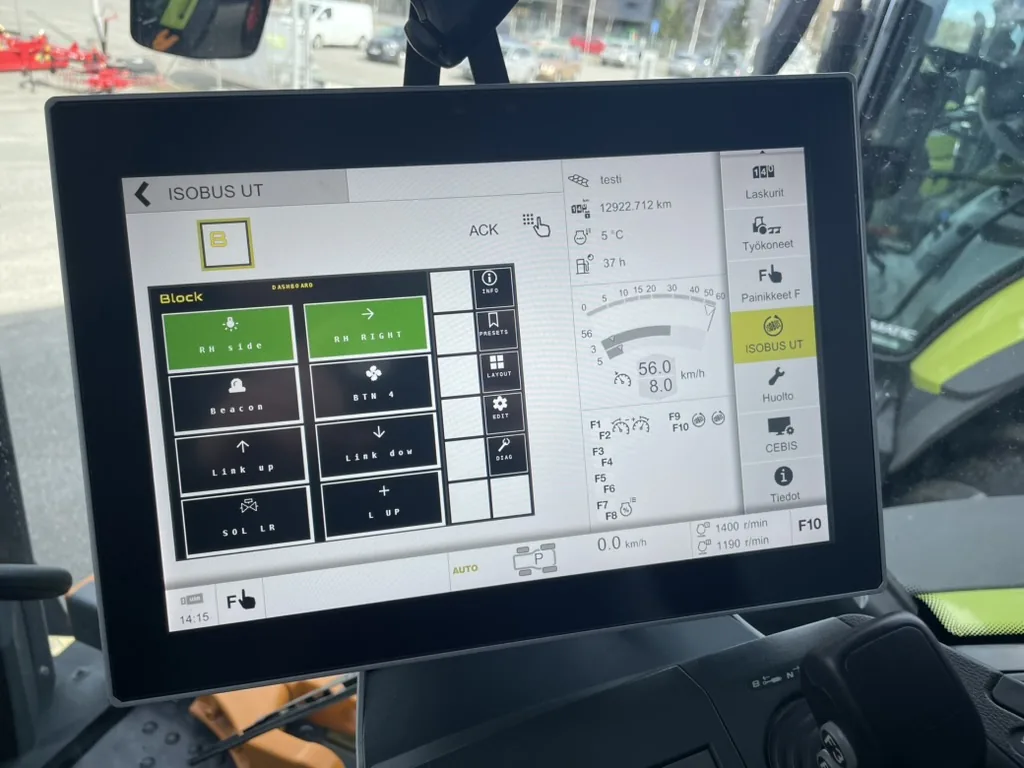
Dette er fundamentalt forskjellig fra hvordan de fleste utstyrsskjermer fungerer. En typisk proprietær skjerm har faste skjermbilder innebygd i firmwaren. ISOBUS Virtual Terminal er mer som en nettleser: den mottar innhold (fra redskaper i stedet for nettsider) og gjengir det i henhold til et sett med regler.
Resultatet: ethvert ISOBUS-redskap kan vise sitt grensesnitt på enhver ISOBUS-traktors skjerm, uten at traktorprodusenten trenger å vite noe om redskapet på forhånd.
Slik fungerer VT-kommunikasjon
Kommunikasjonen mellom et redskap og Virtual Terminal følger en definert sekvens:
Steg 1: Adressekrav
Når redskapet starter opp på ISOBUS-nettverket, krever det først en unik adresse. Hver enhet på CAN bus trenger sin egen adresse (0-253) for å kommunisere. Dette skjer automatisk gjennom J1939 adressekravsprosedyren.
Steg 2: Working Set-kunngjøring
Redskapet kunngjør seg selv som et «working set», en gruppe på én eller flere ECU-er som sammen utgjør et logisk redskap. En enkel enhet som en relémodul er et working set med én ECU. Et komplekst redskap som en presisjonssprøyte kan ha flere ECU-er (hovedkontroller, seksjonskontroller, doseringskontroller) som sammen utgjør ett working set. Working set, object pool og de andre begrepene står også i ISOBUS-ordboken.
Steg 3: Object Pool-opplasting
Dette er kjernen i VT-systemet. Redskapet laster opp sin object pool (en komplett beskrivelse av brukergrensesnittet) til Virtual Terminal. Object pool inneholder alle skjermoppsett, knapper, grafikk, tekstetiketter og interaktive elementer som utgjør redskapets grensesnitt.
VT-en lagrer denne object pool i minnet. Hvis det samme redskapet kobles til igjen senere, kan VT-en bruke den bufrede poolen i stedet for å kreve en ny opplasting, noe som gjør tilkoblingsprosessen raskere. En lagret pool som har hengt seg opp, er en vanlig grunn til at redskapet ikke vises, og sjekklisten for når redskapet ikke vises på terminalen viser hvordan du sletter den.
Steg 4: Aktiv samhandling
Når poolen er lastet, kan operatøren samhandle med redskapet gjennom VT-en. Knappetrykk på VT-skjermen sendes til redskapet som meldinger. Redskapet sender tilbake statusoppdateringer som VT-en viser: verdier endres, indikatorer oppdateres, alarmer utløses.
Denne kommunikasjonen er kontinuerlig. VT-en og redskapet utveksler meldinger i sanntid mens operatøren arbeider.
Forstå object pool
Object pool er det som gjør Virtual Terminal-systemet mulig. Det er en strukturert datapakke som beskriver hvert element i redskapets brukergrensesnitt.
Hva som er inne i en object pool
En object pool inneholder objekter: individuelle brukergrensesnittelementer, hver identifisert med en unik numerisk ID. De viktigste objekttypene er:
Datamasker (hovedskjermer)
En datamaske er et fullskjermsoppsett, som en side i en applikasjon. Et redskap kan ha flere datamasker for ulike visninger (hovedstatus, konfigurasjon, diagnostikk). Operatøren navigerer mellom datamasker ved hjelp av skjermknapper.
Hver datamaske definerer oppsettet av underordnede objekter: hvor tall vises, hvor knapper plasseres, hvor grafikk er posisjonert.
Alarmmasker (advarselsskjermer)
Alarmmasker er spesielle skjermer som dukker opp når redskapet trenger å varsle operatøren. De har prioritet over normale datamasker og krever vanligvis at operatøren bekrefter dem før de kan gå tilbake til normal drift.
Alarmer kan ha ulike prioritetsnivåer:
- Kritisk: krever umiddelbar oppmerksomhet (f.eks. sikkerhetsrelatert)
- Advarsel: viktig, men ikke umiddelbart farlig
- Informasjon: statusmeldinger
Soft Key-masker
Soft keys er knappene som vises langs kantene av VT-skjermen. De endrer seg avhengig av hvilken datamaske som er aktiv. Soft key-masken definerer hvilke knapper som vises og hva de gjør for hver skjerm.
Soft keys er den primære styringsmåten på VT-en. Hver knapp kan utløse en handling (som å aktivere et relé) eller navigere til en annen skjerm.
Inngangs- og utgangsobjekter
Dette er de interaktive og visningselementene innenfor masker:
| Objekttype | Formål | Eksempel |
|---|---|---|
| Utgangstall | Vise en numerisk verdi | Gjeldende temperatur, reléstatus |
| Utgangsstreng | Vise tekst | Modusnavn, feilmeldinger |
| Inngangstall | Operatør skriver inn et tall | Sette en terskelverdi |
| Inngangsboolesk | Av/på-veksle | Aktivere/deaktivere en funksjon |
| Inngangsliste | Velge fra alternativer | Velge driftsmodus |
| Måler | Grafisk verdivisning | Lineær eller buemåler |
| Knapp | Utløse en handling | Aktivere relé, bytte skjerm |
| Beholder | Gruppere objekter sammen | Panel med relaterte kontroller |
Grafikk og bilder
Object pools kan inkludere bitmap-grafikk for visuelle elementer: ikoner, bakgrunner, diagrammer og merkelogoer. Denne grafikken er kodet i pool-dataene og gjengis av VT-en.
Grafikk må designes for VT-ens kapabiliteter (fargedybde, oppløsning). Dette er ett område der VT-versjonskompatibilitet betyr mest.
Objektpekere og referanser
Objekter kan referere til andre objekter, noe som skaper et hierarki. En datamaske inneholder knapper, hver knapp inneholder et bilde og en tekstetikett, og så videre. Den hierarkiske strukturen betyr at komplekse grensesnitt bygges fra enkle, gjenbrukbare komponenter.
Slik gjengir VT-en poolen
Når VT-en mottar en object pool:
- Parser alle objekter og deres relasjoner
- Skalerer grafikk for å passe skjermoppløsningen
- Mapper farger til tilgjengelig palett
- Gjengir den første datamasken som startskjerm
- Setter opp soft keys i henhold til den aktive maskens soft key-maske
VT-en håndterer alle gjengivelsesdetaljer. Redskapet trenger ikke å vite VT-ens skjermoppløsning eller fargekapabiliteter. Det leverer sitt ideelle oppsett, og VT-en tilpasser seg.
Object Pool-størrelse og minne
Object pools varierer i størrelse fra noen få kilobyte (enkle grensesnitt) til flere hundre kilobyte (komplekse redskaper med mye grafikk). VT-en har en begrenset mengde minne for lagring av pools.
Når VT-ens pool-minne er fullt, kan den trenge å forkaste eldre pools for å gi plass til nye. Dette betyr at disse redskapene vil trenge å laste opp poolene sine på nytt neste gang de kobles til, en prosess som kan ta 10-30 sekunder avhengig av poolstørrelse og CAN bus-hastighet.
VT-versjoner og deres kapabiliteter
Virtual Terminal-standarden har utviklet seg gjennom flere versjoner, der hver legger til kapabiliteter:
VT versjon 3
Den opprinnelige bredt utbredte versjonen.
- Skjermstørrelse: Typisk 200x200 piksler
- Farger: 16 farger (4-bit)
- Funksjoner: Grunnleggende datamasker, soft keys, enkle inngangs-/utgangsobjekter
- Typisk æra: 2005-2012-traktorer
VT 3 er funksjonell, men begrenset. Liten skjermstørrelse betyr at grensesnitt må være enkle. 16-fargerspaletten begrenser grafiske designmuligheter.
VT versjon 4
En betydelig forbedring som ble den vanlige standarden.
- Skjermstørrelse: Vanligvis 480x480 piksler, noen større
- Farger: 256 farger (8-bit)
- Funksjoner: Forbedret grafikk, bedre inngangshåndtering, forbedrede knappobjekter
- Typisk æra: 2010-2018-traktorer
VT 4 er versjonen de fleste eksisterende redskaper er rettet mot. 480x480-oppløsningen tillater rimelig detaljerte grensesnitt, og 256 farger støtter klarere grafikk og visuelle indikatorer.
VT versjon 5
Forbedringer som bygger på VT 4.
- Skjermstørrelse: 480x480 og større
- Farger: 256+ farger
- Funksjoner: Utvidede inngangsobjekter, forbedret listehåndtering, bedre knappeobjekter
- Typisk æra: 2016-2022-traktorer
VT 5 la til inkrementelle forbedringer. De fleste VT 4 object pools vises korrekt på VT 5 uten modifikasjon.
VT versjon 6
Den nyeste versjonen med betydelige fremskritt.
- Skjermstørrelse: 800x600 og større
- Farger: 65 536 farger (16-bit)
- Funksjoner: Vindusmaskering, grafiske kontekstobjekter, hjelpekontroll versjon 2, avansert skalering
- Typisk æra: 2020+-traktorer
VT 6 støtter vesentlig rikere grensesnitt med nesten ekte-farge-grafikk og større skjermer. Den introduserer også vindusmaskering, som gir mer fleksible skjermoppsett.
Versjonskompatibilitetsmatrise
| Redskap pool-versjon | VT 3-traktor | VT 4-traktor | VT 5-traktor | VT 6-traktor |
|---|---|---|---|---|
| Designet for VT 3 | Fungerer | Fungerer | Fungerer | Fungerer |
| Designet for VT 4 | Begrenset* | Fungerer | Fungerer | Fungerer |
| Designet for VT 5 | Begrenset* | Begrenset* | Fungerer | Fungerer |
| Designet for VT 6 | Begrenset* | Begrenset* | Begrenset* | Fungerer |
«Begrenset» betyr at VT-en vil forsøke å vise grensesnittet, men funksjoner eller grafikk designet for den nyere versjonen kan kanskje ikke gjengis korrekt. Godt designede redskaper inkluderer reserve-pools for eldre VT-versjoner.
Slik samhandler operatører med VT-en
Navigere mellom working sets
Når flere ISOBUS-redskaper er tilkoblet, viser VT-en ett om gangen. Operatører bytter mellom redskaper med «working set-velgeren», typisk en knapp eller menyområde på VT-skjermen som viser ikoner for hvert tilkoblet redskap.
Hvert working set (redskap) har sitt eget sett med skjermer, soft keys og alarmhåndtering. Å bytte mellom working sets er som å bytte mellom applikasjoner.
Bruke soft keys
Soft keys er den primære styringsmekanismen på VT-en. De er typisk arrangert langs høyre side og/eller bunnen av skjermen. Redskapet definerer hva hver soft key gjør for hver skjerm.
Vanlige soft key-funksjoner:
- Veksle utganger: slå et relé, lys eller funksjon av/på
- Navigere: bytte mellom datamasker (skjermer)
- Sette verdier: skrive inn konfigurasjonsparametere
- Bekrefte alarmer: fjerne varselmeldinger
Soft key-oppsett endres når du bytter skjerm, slik at den samme fysiske knappeposisjonen kan ha ulike funksjoner avhengig av hvilken datamaske som er aktiv. Visuelle etiketter på hver soft key viser den gjeldende funksjonen.
Motta alarmer og status
Når et redskap genererer en alarm (feiltilstand, statusendring eller advarsel), viser VT-en automatisk alarmmasken og avbryter normalvisningen. Operatøren leser alarminformasjonen og trykker vanligvis en bekreftelsesknapp for å forkaste den.
Noen alarmer er informative (kan forkastes umiddelbart), mens kritiske alarmer kan kreve at operatøren utfører en handling før de kan fjernes.
Endre verdier og innstillinger
Når redskapet gir inngangsfelt, kan operatører endre verdier ved hjelp av VT-ens inndatametoder:
- Tallinntasting: bruk skjermtastatur eller inkrementer/dekrementer-knapper
- Listevalg: bla gjennom alternativer og velg ett
- Boolsk veksle: enkel av/på
Den nøyaktige inndatametoden avhenger av VT-maskinvaren. Noen bruker berøringsskjerminteraksjon, andre bruker fysiske knapper ved siden av skjermen.
Skjermdeling mellom redskaper
VT-en kan bare vise ett redskaps grensesnitt om gangen, men flere redskaper kan være tilkoblet samtidig. Dette skaper noen praktiske hensyn:
Working set-prioritet
I noen systemer kan working sets be om prioritet (for alarmvisning), men operatøren har generelt full kontroll over hvilket working sets grensesnitt som vises.
Bakgrunnsdrift
Når et redskaps grensesnitt ikke er synlig på VT-en (fordi operatøren ser på et annet redskaps grensesnitt), fortsetter redskapet å operere. AUX-N-knappetilordninger forblir aktive uavhengig av hvilket working set som vises, slik at du kan trykke en joystick-knapp for å styre et redskap selv mens du ser på et annet redskaps skjerm.
VT-synlighet er for overvåking og konfigurasjon. Fysiske knapper tilordnet via AUX-N fungerer til enhver tid.
Flere VT-skjermer
Noen traktorer har mer enn én skjerm som kan fungere som VT. I dette tilfellet kan ulike redskaper vises på ulike skjermer samtidig. Standarden støtter dette gjennom VT-instanshåndtering.
Object Pool-designhensyn
Designe for flere VT-versjoner
Godt redskapsdesign inkluderer object pools optimalisert for ulike VT-versjoner. Under den innledende tilkoblingen spør redskapet VT-en om dens kapabiliteter (versjon, skjermstørrelse, fargedybde) og laster opp den passende poolen.
Dette betyr at det samme redskapet kan tilby:
- Et enkelt, 200x200-grensesnitt for VT 3-traktorer
- Et detaljert, 480x480-grensesnitt for VT 4/5-traktorer
- Et fullt utstyrt, 800x600-grensesnitt for VT 6-traktorer
Maskestørrelse og oppsett
Datastørrelsen på datamasken definerer det tilgjengelige området for redskapets grensesnitt. Standard maskestørrelser (i «designator»-dimensjonen) inkluderer:
| VT datamaske-størrelse | Typisk oppløsning |
|---|---|
| 200x200 | VT 3 basis |
| 480x480 | VT 4/5 vanlig |
| 600x600 | VT 5/6 utvidet |
| 800x600 | VT 6 bredskjerm |
VT-en skalerer redskapets grensesnitt for å passe til sine faktiske skjermdimensjoner. Et redskap designet for 480x480 vil skaleres opp eller ned for å matche VT-ens fysiske visningsområde.
Fargehåndtering
Ulike VT-versjoner støtter ulike fargedybder. Object pools må inkludere grafikk som fungerer innenfor VT-ens fargepalett:
- VT 3: 16 farger (bruk kun standard ISOBUS-fargetabellen)
- VT 4/5: 256 farger (ISOBUS-definert palett)
- VT 6: 65 536 farger (fritt fargevalg)
Når et redskap designet for 256 farger kobles til en VT 3-terminal med bare 16 farger, mapper VT-en fargene til sine nærmeste ekvivalenter. Dette fungerer vanligvis, men kan gjøre grafikk utvasket eller miste detaljer.
ISOBUS Blocks VT-grensesnitt
For å se VT-systemet i praksis er ISOBUS Block et godt eksempel på hvordan et redskap bruker object pools, soft keys og AUX-N sammen. Modulen laster opp grensesnittet automatisk og tilpasser seg VT-versjonen din. Her er hva den tilbyr:
ISOBUS Block bruker Virtual Terminal til å gi et klart, funksjonelt styringsgrensesnitt:
- Hovedskjerm: viser status for alle 8 reléutganger med et blikk. Hver kanal viser om den er aktiv (på) eller inaktiv (av).
- Soft key-styring: hver relékanal kan veksles av eller på med VT soft keys. Ingen navigering gjennom menyer for grunnleggende drift.
- Knappekonfigurasjon: gjøres på VT med soft key-en
EDIT, der hver knapp får navn, ikon, kanal(er) og modus MOM (momentan) eller TOG (veksle). - Automatisk pool-opplasting: modulen oppdager VT-versjonen din og laster opp den passende object pool automatisk.
Grensesnittet er designet for enkelhet og rask tilgang. I daglig drift gir hovedskjermen deg umiddelbar synlighet av alle reléstatus, og soft keys gir ett-trykks styring. For en praktisk gjennomgang av kabling av 12V/24V-enheter og knappetilordning, se Slik styrer du enheter fra ISOBUS-terminalen.
Fordi ISOBUS Block også støtter AUX-N, kan operatører som tilordner reléfunksjoner til joystick- eller armleneknapper, styre reléer uten å engang se på VT-skjermen. De fysiske knappene fungerer uavhengig av hvilket working set som vises på skjermen. ISOBUS Block er altså en reléutgangsmodul: ISOBUS inn, reléutganger ut.
Ofte stilte spørsmål
Hva er en ISOBUS Virtual Terminal?
En Virtual Terminal (VT) er skjermen i en ISOBUS-utstyrt traktor som gjengir brukergrensesnitt for tilkoblede redskaper. I motsetning til en proprietær skjerm, er VT-en en generell skjerm som kan vise ethvert redskaps grensesnitt ved å motta og vise dets object pool-data. Dette gir kompatibilitet på tvers av merker i ISOBUS.
Hva er en object pool i ISOBUS?
En object pool er den komplette beskrivelsen av et redskaps brukergrensesnitt: skjermer, knapper, grafikk, tekst, inngangsfelt og deres oppsett. Redskapet laster opp disse dataene til VT-en, som gjengir dem på skjermen. VT-en bufrer poolen i minnet slik at den ikke trenger å lastes opp på nytt ved hver tilkobling.
Hvor lang tid tar det før et redskap vises på VT-en?
Første gangs tilkoblinger tar typisk 10-30 sekunder mens object pool lastes opp over CAN bus. Påfølgende tilkoblinger er raskere fordi VT-en bruker sin bufrede kopi av poolen. Komplekse redskaper med stor grafikk tar lengre tid enn enkle enheter.
Kan jeg se to redskaper på VT-en samtidig?
På én enkelt VT-skjerm kan du bare se ett redskaps grensesnitt om gangen. Du bytter mellom redskaper med working set-velgeren. Noen traktorer har imidlertid flere skjermer som hver kan fungere som VT, noe som tillater samtidig visning. AUX-N-knappetilordninger fungerer for alle redskaper uavhengig av hvilket som vises.
Hva skjer med redskapet når jeg bytter til et annet working set?
Redskapet fortsetter å operere normalt. Å bytte VT-visningen endrer bare det du ser på skjermen. Alle AUX-N-knappetilordninger forblir aktive, og redskapet opprettholder sin gjeldende tilstand. Du vil bare ikke se statusoppdateringene før du bytter tilbake til dets working set.
Hva er en soft key på ISOBUS Virtual Terminal?
Soft keys er programmerbare knapper som vises på VT-skjermen, typisk langs høyre side og/eller bunnen. Hvert redskap definerer hva dets soft keys gjør for hver skjerm. Å trykke en soft key sender en kommando til redskapet. Funksjonen til hver soft key endres basert på hvilken skjerm (datamaske) som er aktiv.
Hvorfor ser redskapets grafikk forskjellig ut på ulike traktorer?
Ulike traktorer har VT-er med ulike skjermoppløsninger, størrelser og fargedybder. VT-en skalerer redskapets grensesnitt for å passe sin skjerm og mapper farger til sin tilgjengelige palett. VT-er med høyere oppløsning og flere farger vil vise redskapets grafikk i bedre kvalitet enn eldre VT-er med lavere oppløsning.
Hva er en datamaske?
En datamaske er et fullskjermsoppsett i en ISOBUS object pool, i hovedsak en «side» av redskapets grensesnitt. Et redskap kan ha flere datamasker for ulike visninger (hovedskjerm, innstillinger, diagnostikk). Operatøren navigerer mellom datamasker ved hjelp av soft keys eller navigasjonsknapper definert av redskapet.
Hva er en alarmmaske?
En alarmmaske er en spesiell VT-skjerm som vises automatisk når redskapet oppdager en advarsel eller feiltilstand. Den avbryter gjeldende visning for å varsle operatøren. Alarmer har prioritetsnivåer (kritisk, advarsel, informasjon) og krever vanligvis bekreftelse før operatøren kan gå tilbake til normalvisningen.
Relaterte ressurser
- ISOBUS kompatibilitetsguide: sjekk om traktoren din støtter funksjonene du trenger
- ISOBUS AUX-N komplett guide: slik bruker du joystick- og knapptilordning
- ISOBUS feilsøkingsguide: løse VT-tilkoblingsproblemer og pool-problemer
- ISOBUS kontakt pinout-guide: fysisk kablingsreferanse
Vil du legge til enkel reléstyring på traktorens Virtual Terminal? ISOBUS Block gir 8 relékanaler på skjermen, med automatisk pool-opplasting og AUX-N-støtte. Spørsmål om valg av utgave og oppsett besvares på FAQ-siden. Se dokumentasjonen eller kontakt oss.