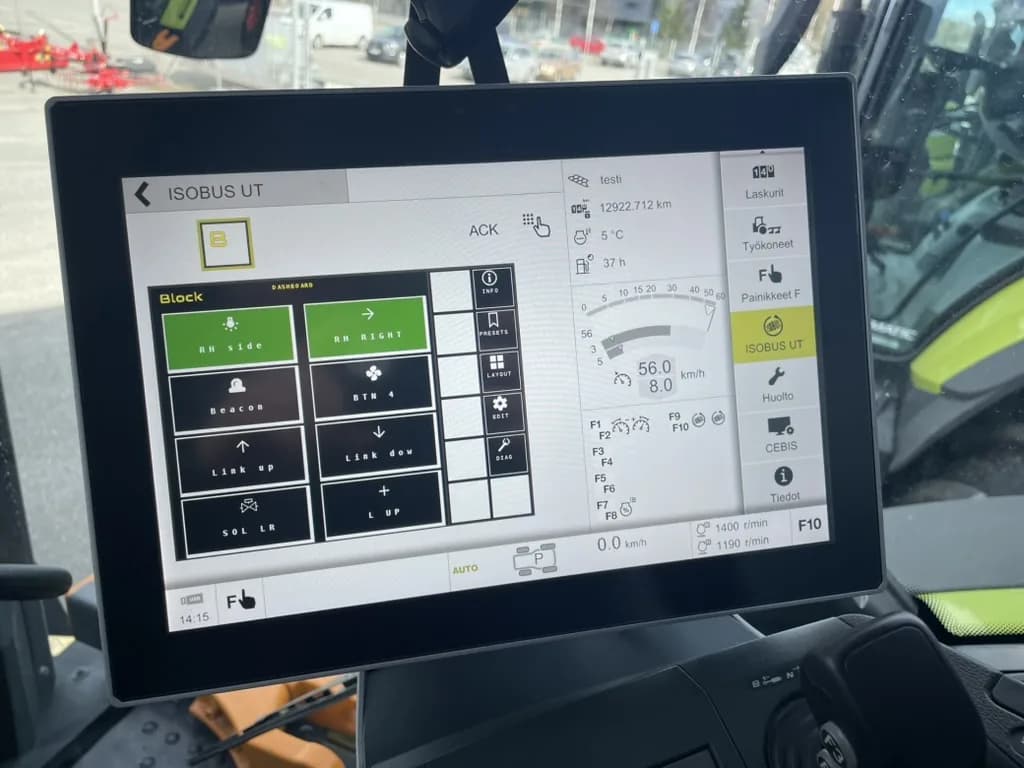
Le Virtual Terminal est la partie d'ISOBUS avec laquelle l'opérateur interagit le plus. C'est l'écran de la cabine qui affiche les commandes et l'état des outils. Il repose sur un système qui permet à tout outil d'afficher son interface sur l'écran de n'importe quel tracteur, quel que soit le fabricant. Cela inclut les outils rééquipés en ISOBUS via un kit plutôt que livrés ISOBUS d'origine.
Voici comment fonctionne le Virtual Terminal, de la technologie sous-jacente à l'utilisation pratique au quotidien.
Vous cherchez le côté pratique ? Le guide commande d'outil ISOBUS couvre le pilotage des outils par ISOBUS : VT, boutons AUX-N et couche relais ensemble.
Qu'est-ce qu'un Virtual Terminal ?
Dans la terminologie ISOBUS, un Virtual Terminal (VT) est un dispositif d'affichage dans le tracteur capable d'afficher les interfaces graphiques envoyées par les outils connectés. Le mot « virtuel » est la clé : le VT n'a pas d'écrans préprogrammés pour des outils spécifiques. Il agit comme un écran polyvalent qui affiche l'interface envoyée par l'outil.
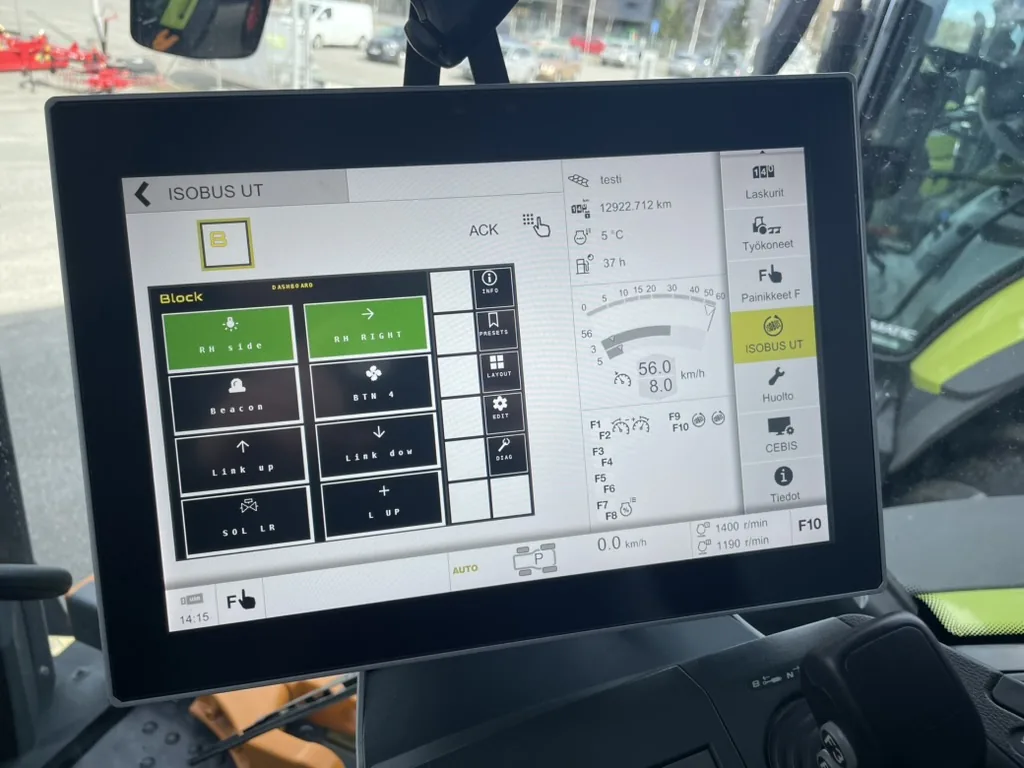
C'est très différent du fonctionnement de la plupart des écrans d'équipement. Un écran propriétaire a des pages fixes intégrées dans son firmware. Le Virtual Terminal ISOBUS ressemble plus à un navigateur web : il reçoit du contenu (des outils plutôt que des sites web) et l'affiche selon un ensemble de règles, fixées par la partie 6 de la norme ISO 11783.
Le résultat : tout outil ISOBUS peut afficher son interface sur l'écran de n'importe quel tracteur ISOBUS, sans que le constructeur du tracteur ait besoin de connaître quoi que ce soit sur l'outil à l'avance.
Comment Fonctionne la Communication VT
La communication entre un outil et le Virtual Terminal suit une séquence définie :
Étape 1 : Réclamation d'Adresse
Lorsque l'outil est mis sous tension sur le réseau ISOBUS, il réclame d'abord une adresse unique. Chaque appareil sur le CAN bus a besoin de sa propre adresse (0-253) pour communiquer. Cela se fait automatiquement via la procédure de réclamation d'adresse J1939.
Étape 2 : Annonce du groupe de travail
L'outil s'annonce comme un groupe de travail, un ensemble d'un ou plusieurs ECU qui forment un outil logique. Un appareil simple comme un module relais est un groupe de travail à un seul ECU. Un outil complexe comme un pulvérisateur de précision peut regrouper plusieurs ECU (contrôleur principal, coupure de tronçons, contrôleur de débit) en un seul groupe de travail.
Étape 3 : Téléchargement du Pool d'Objets
C'est le cœur du système VT. L'outil télécharge son pool d'objets (une description complète de son interface utilisateur) vers le Virtual Terminal. Le pool d'objets contient toutes les mises en page d'écran, boutons, graphiques, libellés de texte et éléments interactifs qui composent l'interface de l'outil.
Le VT stocke ce pool d'objets en mémoire. Si le même outil se connecte plus tard, le VT peut utiliser le pool en cache au lieu de nécessiter un nouveau téléchargement, ce qui accélère le processus de connexion.
Étape 4 : Interaction Active
Une fois le pool chargé, l'opérateur peut interagir avec l'outil via le VT. Les appuis sur les boutons de l'écran VT sont envoyés à l'outil sous forme de messages. L'outil renvoie des mises à jour d'état que le VT affiche : valeurs qui changent, indicateurs qui se mettent à jour, alarmes qui se déclenchent.
Cette communication est continue. Le VT et l'outil échangent des messages en temps réel pendant que l'opérateur travaille.
Comprendre le Pool d'Objets
Le pool d'objets est ce qui fait fonctionner le système Virtual Terminal. C'est un ensemble structuré de données qui décrit chaque élément de l'interface utilisateur de l'outil.
Contenu d'un Pool d'Objets
Un pool d'objets contient des objets, des éléments d'interface individuels, chacun identifié par un numéro unique. Les principaux types d'objets sont :
Masques de Données (Écrans Principaux)
Un masque de données est une mise en page plein écran, comme une page dans une application. Un outil peut avoir plusieurs masques de données pour différentes vues (état principal, configuration, diagnostic). L'opérateur navigue entre les masques de données à l'aide de boutons à l'écran.
Chaque masque de données définit la disposition des objets enfants : où les chiffres sont affichés, où les boutons apparaissent, où les graphiques sont positionnés.
Masques d'Alarme (Écrans d'Avertissement)
Les masques d'alarme sont des écrans spéciaux qui apparaissent lorsque l'outil doit avertir l'opérateur. Ils ont la priorité sur les masques de données normaux et nécessitent généralement que l'opérateur les acquitte avant de revenir au fonctionnement normal.
Les alarmes peuvent avoir différents niveaux de priorité :
- Critique : nécessite une attention immédiate (ex. liée à la sécurité)
- Avertissement : important mais pas immédiatement dangereux
- Information : notifications d'état
Masques de Touches Programmables
Les touches programmables sont les boutons qui apparaissent le long des bords de l'écran VT. Elles changent selon le masque de données actif. Le masque de touches programmables définit quels boutons apparaissent et ce qu'ils font pour chaque écran.
Les touches programmables sont le principal moyen de pilotage des outils sur le VT. Chaque touche peut déclencher une action (comme activer un relais) ou naviguer vers un écran différent.
Objets d'Entrée et de Sortie
Ce sont les éléments interactifs et d'affichage au sein des masques :
| Type d'Objet | Fonction | Exemple |
|---|---|---|
| Nombre de sortie | Afficher une valeur numérique | Température actuelle, état du relais |
| Chaîne de sortie | Afficher du texte | Nom du mode, messages d'erreur |
| Nombre d'entrée | L'opérateur entre un nombre | Définir une valeur seuil |
| Entrée booléenne | Commutation on/off | Activer/désactiver une fonction |
| Liste d'entrée | Sélectionner parmi des options | Choisir le mode de fonctionnement |
| Jauge | Affichage graphique de valeur | Jauge linéaire ou circulaire |
| Bouton | Déclencher une action | Activer un relais, changer d'écran |
| Conteneur | Grouper des objets | Panneau de commandes liées |
Graphiques et Images
Les pools d'objets peuvent inclure des graphiques bitmap pour les éléments visuels : icônes, arrière-plans, schémas et logos de marque. Ces graphiques sont encodés dans les données du pool et affichés par le VT.
Les graphiques doivent être conçus pour les capacités du VT (profondeur de couleur, résolution). C'est un domaine où la compatibilité de version VT compte le plus.
Pointeurs et Références d'Objets
Les objets peuvent référencer d'autres objets, créant une hiérarchie. Un masque de données contient des boutons, chaque bouton contient une image et un libellé de texte, et ainsi de suite. Cette structure hiérarchique sert à construire des interfaces complexes à partir de composants simples et réutilisables.
Comment le VT Affiche le Pool
Lorsque le VT reçoit un pool d'objets, il :
- Analyse tous les objets et leurs relations
- Adapte les graphiques à la résolution de son écran
- Mappe les couleurs à sa palette disponible
- Affiche le premier masque de données comme écran initial
- Configure les touches programmables selon le masque de touches du masque actif
Le VT gère tous les détails d'affichage. L'outil n'a pas besoin de connaître la résolution d'écran ou les capacités de couleur du VT : il fournit sa mise en page idéale et le VT s'adapte.
Taille du Pool d'Objets et Mémoire
Les pools d'objets varient en taille de quelques kilo-octets (interfaces simples) à plusieurs centaines de kilo-octets (outils complexes avec beaucoup de graphiques). Le VT dispose d'une quantité limitée de mémoire pour stocker les pools.
Lorsque la mémoire de pools du VT est pleine, il peut devoir supprimer les pools plus anciens pour faire de la place aux nouveaux. Cela signifie que ces outils devront retélécharger leurs pools la prochaine fois qu'ils se connecteront, un processus qui peut prendre 10 à 30 secondes selon la taille du pool et la vitesse du CAN bus. Si le pool ne se charge jamais et que l'outil reste absent de l'écran, suivez la check-list outil ISOBUS non reconnu.
Versions VT et Leurs Capacités
La norme Virtual Terminal a évolué à travers plusieurs versions, chacune ajoutant des capacités :
VT Version 3
La première version largement déployée.
- Taille d'écran : Généralement 200x200 pixels
- Couleurs : 16 couleurs (4 bits)
- Fonctionnalités : Masques de données basiques, touches programmables, objets d'entrée/sortie simples
- Ère typique : Tracteurs 2005-2012
Le VT 3 est fonctionnel mais limité. La petite taille d'écran impose des interfaces simples. La palette de 16 couleurs restreint les options de design graphique.
VT Version 4
Une amélioration significative qui est devenue la norme principale.
- Taille d'écran : Couramment 480x480 pixels, certains plus grands
- Couleurs : 256 couleurs (8 bits)
- Fonctionnalités : Graphiques améliorés, meilleure gestion des entrées, objets boutons améliorés
- Ère typique : Tracteurs 2010-2018
Le VT 4 est la version que la plupart des outils existants ciblent. La résolution 480x480 donne des interfaces raisonnablement détaillées, et les 256 couleurs supportent des graphiques et indicateurs visuels plus clairs.
VT Version 5
Des améliorations construites sur le VT 4.
- Taille d'écran : 480x480 et plus
- Couleurs : 256+ couleurs
- Fonctionnalités : Objets d'entrée étendus, meilleure gestion des listes, objets touches améliorés
- Ère typique : Tracteurs 2016-2022
Le VT 5 a ajouté des améliorations incrémentielles. La plupart des pools d'objets VT 4 s'affichent correctement sur VT 5 sans modification.
VT Version 6
La dernière version avec des avancées significatives.
- Taille d'écran : 800x600 et plus
- Couleurs : 65 536 couleurs (16 bits)
- Fonctionnalités : Masquage de fenêtre, objets de contexte graphique, version 2 de la commande auxiliaire, mise à l'échelle avancée
- Ère typique : Tracteurs 2020+
Le VT 6 supporte des interfaces considérablement plus riches avec des graphiques quasi-true color et des écrans plus grands. Il introduit également le masquage de fenêtre, pour des mises en page d'écran plus flexibles.
Matrice de Compatibilité des Versions
| Version du Pool de l'Outil | Tracteur VT 3 | Tracteur VT 4 | Tracteur VT 5 | Tracteur VT 6 |
|---|---|---|---|---|
| Conçu pour VT 3 | Fonctionne | Fonctionne | Fonctionne | Fonctionne |
| Conçu pour VT 4 | Limité* | Fonctionne | Fonctionne | Fonctionne |
| Conçu pour VT 5 | Limité* | Limité* | Fonctionne | Fonctionne |
| Conçu pour VT 6 | Limité* | Limité* | Limité* | Fonctionne |
« Limité » signifie que le VT tentera d'afficher l'interface, mais les fonctionnalités ou graphiques conçus pour la version plus récente peuvent ne pas s'afficher correctement. Les outils bien conçus incluent des pools de repli pour les versions VT plus anciennes.
Comment les Opérateurs Interagissent avec le VT
Navigation entre les groupes de travail
Quand plusieurs outils ISOBUS sont connectés, le VT en affiche un à la fois. L'opérateur bascule entre les outils via le sélecteur de groupe de travail, un bouton ou une zone de menu sur le VT qui présente les icônes de chaque outil connecté.
Chaque groupe de travail (outil) possède ses propres écrans, touches programmables et gestion d'alarmes. Basculer entre les groupes de travail revient à basculer entre des applications.
Utilisation des Touches Programmables
Les touches programmables sont la commande principale sur le VT. Elles sont généralement disposées le long du côté droit et/ou du bas de l'écran. L'outil définit ce que chaque touche programmable fait pour chaque écran.
Fonctions courantes des touches programmables :
- Basculer les sorties : activer/désactiver un relais, un phare ou une fonction
- Naviguer : basculer entre les masques de données (écrans)
- Définir des valeurs : entrer des paramètres de configuration
- Acquitter les alarmes : effacer les messages d'avertissement
Les dispositions des touches programmables changent lorsque vous changez d'écran, donc la même position physique de bouton peut avoir des fonctions différentes selon le masque de données actif. Les libellés visuels sur chaque touche programmable indiquent la fonction actuelle.
Réception des Alarmes et de l'État
Lorsqu'un outil génère une alarme (condition de défaut, changement d'état ou avertissement), le VT affiche automatiquement le masque d'alarme, interrompant la vue normale. L'opérateur lit les informations d'alarme et appuie généralement sur un bouton d'acquittement pour la fermer.
Certaines alarmes sont informatives (peuvent être fermées immédiatement), tandis que les alarmes critiques peuvent nécessiter que l'opérateur agisse avant de pouvoir les effacer.
Modification des Valeurs et Paramètres
Lorsque l'outil fournit des champs de saisie, les opérateurs peuvent modifier les valeurs via les méthodes de saisie du VT :
- Saisie de nombre : utiliser le clavier à l'écran ou les boutons d'incrémentation/décrémentation
- Sélection dans une liste : parcourir les options et en sélectionner une
- Commutation booléenne : simple on/off
La méthode de saisie exacte dépend du matériel VT. Certains utilisent l'interaction tactile, d'autres utilisent des boutons physiques adjacents à l'écran.
Partage d'Écran entre les Outils
Le VT ne peut afficher l'interface que d'un seul outil à la fois, mais plusieurs outils peuvent être connectés simultanément. Cela crée quelques considérations pratiques :
Priorité du groupe de travail
Sur certains systèmes, les groupes de travail peuvent demander la priorité (pour l'affichage d'alarmes), mais l'opérateur garde généralement la main sur le groupe de travail qu'il affiche.
Fonctionnement en Arrière-plan
Lorsque l'interface d'un outil n'est pas visible sur le VT (parce que l'opérateur visualise un autre outil), l'outil continue de fonctionner. Les affectations de boutons AUX-N restent actives quel que soit le groupe de travail affiché. Vous pouvez donc appuyer sur un bouton de joystick pour piloter un outil tout en visualisant l'écran d'un autre outil.
La visibilité VT sert à la surveillance et à la configuration. Les boutons physiques affectés via AUX-N fonctionnent en permanence.
Écrans VT Multiples
Certains tracteurs ont plus d'un écran capable de servir de VT. Dans ce cas, différents outils peuvent être affichés sur différents écrans simultanément. La norme supporte cela via la gestion d'instances VT.
Conception du pool d'objets : points à retenir
Conception pour Plusieurs Versions VT
Une bonne conception d'outil inclut des pools d'objets optimisés pour différentes versions VT. Lors de la connexion initiale, l'outil interroge le VT sur ses capacités (version, taille d'écran, profondeur de couleur) et télécharge le pool approprié.
Cela signifie que le même outil peut fournir :
- Une interface simple de 200x200 pour les tracteurs VT 3
- Une interface détaillée de 480x480 pour les tracteurs VT 4/5
- Une interface complète de 800x600 pour les tracteurs VT 6
Taille du Masque et Mise en Page
La taille du masque de données définit la zone disponible pour l'interface de l'outil. Les tailles de masque standard (en dimension « désignateur ») incluent :
| Taille du Masque de Données VT | Résolution Typique |
|---|---|
| 200x200 | Base VT 3 |
| 480x480 | VT 4/5 courant |
| 600x600 | VT 5/6 amélioré |
| 800x600 | VT 6 écran large |
Le VT met à l'échelle l'interface de l'outil pour s'adapter à ses dimensions d'écran réelles. Un outil conçu pour 480x480 sera mis à l'échelle vers le haut ou le bas pour correspondre à la zone d'affichage physique du VT.
Gestion des Couleurs
Les différentes versions VT supportent différentes profondeurs de couleur. Les pools d'objets doivent inclure des graphiques qui fonctionnent avec la palette de couleurs du VT :
- VT 3 : 16 couleurs (utiliser uniquement la table de couleurs ISOBUS standard)
- VT 4/5 : 256 couleurs (palette définie par ISOBUS)
- VT 6 : 65 536 couleurs (sélection de couleurs libre)
Lorsqu'un outil conçu pour 256 couleurs se connecte à un terminal VT 3 avec seulement 16 couleurs, le VT mappe les couleurs à leurs équivalents les plus proches. Cela fonctionne généralement mais peut donner aux graphiques un aspect délavé ou moins détaillé.
L'Affichage de l'Outil en Pratique : ISOBUS Block
Pour voir le système VT en action, ISOBUS Block est un bon exemple de la façon dont un outil utilise les pools d'objets, les touches programmables et AUX-N ensemble. Le module télécharge son interface automatiquement et s'adapte à votre version VT. Voici ce qu'il fournit :
ISOBUS Block utilise le Virtual Terminal pour présenter une interface de commande claire et fonctionnelle :
- Écran principal : affiche l'état des 8 canaux (CH1–CH8) en un coup d'œil. Chaque canal indique ON ou OFF.
- Pilotage par touches programmables : chaque canal relais s'active ou se désactive par une touche programmable du VT. Pas de navigation dans les menus pour le fonctionnement de base.
- Configuration des boutons : sur le VT, avec la touche programmable
EDIT, où chaque bouton reçoit un nom, une icône, son ou ses canaux et le mode MOM ou TOG. - Téléchargement automatique du pool : le module détecte votre version VT et télécharge le pool d'objets approprié automatiquement.
L'interface est conçue pour la simplicité et un accès rapide. En utilisation quotidienne, l'écran principal vous donne une visibilité instantanée de tous les états de relais, et les touches programmables commandent chaque canal en un seul appui.
Parce qu'ISOBUS Block supporte également AUX-N, les opérateurs qui affectent les fonctions relais aux boutons du joystick ou de l'accoudoir peuvent piloter les relais sans même regarder l'écran VT : les boutons physiques fonctionnent quel que soit le groupe de travail actuellement affiché à l'écran. Pour le détail du câblage et de la configuration (raccorder une charge 12 V ou 24 V et l'affecter à un bouton d'accoudoir), consultez Piloter un appareil depuis le terminal ISOBUS. ISOBUS Block est donc un module de sorties auxiliaires : ISOBUS en entrée, sorties relais commutées en sortie.
Questions Fréquemment Posées
Qu'est-ce qu'un Virtual Terminal ISOBUS ?
Un Virtual Terminal (VT) est l'écran d'un tracteur équipé ISOBUS qui affiche les interfaces utilisateur des outils connectés. Contrairement à un écran propriétaire, le VT est un écran polyvalent qui peut afficher l'interface de n'importe quel outil en recevant et affichant ses données de pool d'objets. C'est ce qui permet la compatibilité inter-marques dans ISOBUS.
Qu'est-ce qu'un pool d'objets dans ISOBUS ?
Un pool d'objets est la description complète de l'interface utilisateur d'un outil : écrans, boutons, graphiques, texte, champs de saisie et leur disposition. L'outil télécharge ces données vers le VT, qui les affiche à l'écran. Le VT met le pool en cache en mémoire pour ne pas avoir à le retélécharger à chaque connexion.
Combien de temps faut-il pour qu'un outil apparaisse sur le VT ?
Les premières connexions prennent généralement 10 à 30 secondes pendant que le pool d'objets se télécharge via le CAN bus. Les connexions suivantes sont plus rapides car le VT utilise sa copie en cache du pool. Les outils complexes avec de nombreux graphiques prennent plus de temps que les appareils simples.
Puis-je voir deux outils sur le VT en même temps ?
Sur un seul écran VT, vous ne pouvez voir l'interface que d'un seul outil à la fois. Vous basculez entre les outils à l'aide du sélecteur de groupe de travail. Cependant, certains tracteurs ont plusieurs écrans pouvant chacun servir de VT, permettant un affichage simultané. Les affectations de boutons AUX-N fonctionnent pour tous les outils quel que soit celui qui est affiché.
Que se passe-t-il pour l'outil quand je bascule vers un autre groupe de travail ?
L'outil continue de fonctionner normalement. Basculer l'affichage VT ne change que ce que vous voyez à l'écran. Toutes les affectations de boutons AUX-N restent actives, et l'outil maintient son état actuel. Vous ne verrez simplement pas ses mises à jour d'état jusqu'à ce que vous reveniez sur son groupe de travail.
Qu'est-ce qu'une touche programmable sur le Virtual Terminal ISOBUS ?
Les touches programmables sont des boutons programmables affichés sur l'écran VT, généralement le long du côté droit et/ou du bas. Chaque outil définit ce que font ses touches programmables pour chaque écran. Appuyer sur une touche programmable envoie une commande à l'outil. La fonction de chaque touche programmable change en fonction de l'écran (masque de données) actuellement actif.
Pourquoi les graphiques de mon outil sont-ils différents sur différents tracteurs ?
Différents tracteurs ont des VT avec des résolutions d'écran, tailles et profondeurs de couleur différentes. Le VT met à l'échelle l'interface de l'outil pour s'adapter à son écran et mappe les couleurs à sa palette disponible. Les VT à plus haute résolution avec plus de couleurs afficheront les graphiques de l'outil en meilleure qualité que les VT plus anciens et à plus basse résolution.
Qu'est-ce qu'un masque de données ?
Un masque de données est une mise en page plein écran dans un pool d'objets ISOBUS, essentiellement une « page » de l'interface de l'outil. Un outil peut avoir plusieurs masques de données pour différentes vues (écran principal, paramètres, diagnostic). L'opérateur navigue entre les masques de données à l'aide des touches programmables ou des boutons de navigation définis par l'outil.
Qu'est-ce qu'un masque d'alarme ?
Un masque d'alarme est un écran VT spécial qui apparaît automatiquement lorsque l'outil détecte une condition d'avertissement ou de défaut. Il interrompt la vue actuelle pour alerter l'opérateur. Les alarmes ont des niveaux de priorité (critique, avertissement, information) et nécessitent généralement un acquittement avant que l'opérateur ne revienne à l'affichage normal.
Ressources Connexes
- Guide de Compatibilité ISOBUS : vérifiez si votre tracteur supporte les fonctionnalités dont vous avez besoin
- Guide Complet ISOBUS AUX-N : comment utiliser l'affectation des joysticks et boutons
- Guide de Dépannage ISOBUS : résoudre les problèmes de connexion VT et de pool
- Guide de Brochage du Connecteur ISOBUS : référence de câblage physique
Vous avez besoin de sorties relais sur le Virtual Terminal de votre tracteur ? ISOBUS Block vous donne 8 canaux relais à l'écran, avec téléchargement automatique du pool et support AUX-N. Les questions sur la configuration et l'installation sont répertoriées sur la FAQ. Voir la documentation ou contactez-nous.